


在使用电脑上网的过程中,有时候会遇到电脑DNS(Domain Name System)配置错误导致无法正常上网的问题。这是一个很常见的问题,但是解决起来也相对简单。下面将为大家介绍4种解决方案,希望帮助您解决电脑dns配置错误无法上网的问题。

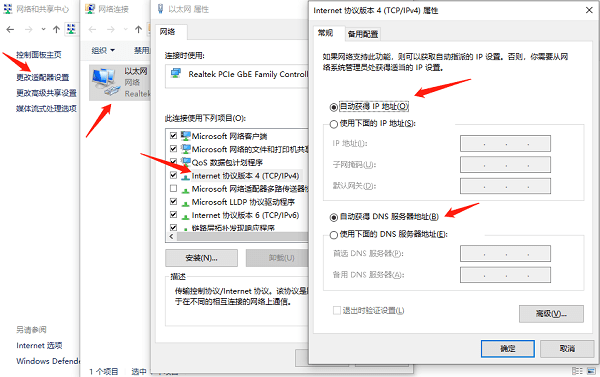
打开控制面板,选择“ 网络和Internet点击“ 网络和共享中心在左侧菜单中,点击“ 更改适配器设置”。找到当前正在使用的网络连接,右键点击并选择“ 属性”。在弹出的窗口中,找到“ Internet协议版本4(TCP/IPv4)并点击“ 属性确保“ 自动获取DNS服务器地址”选项被勾选上。
网卡驱动是使电脑能够正常连接到网络的关键软件组件之一,如果网卡驱动存在问题或过时,可能会导致网络连接不稳定或无法正确解析DNS。如果您不确定网卡驱动是否存在异常,建议您可以使用驱动人生来帮您自动检测并更新。
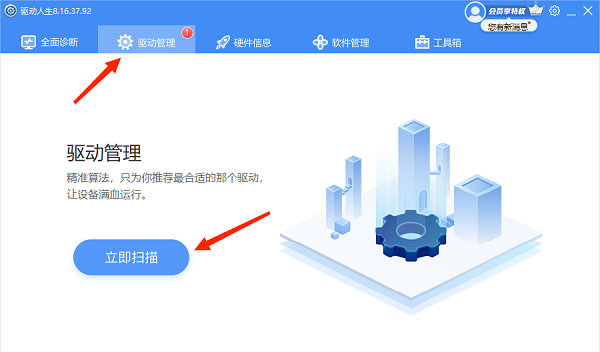
1、在电脑上打开驱动人生,进入“ 驱动管理点击“ 立即扫描”。
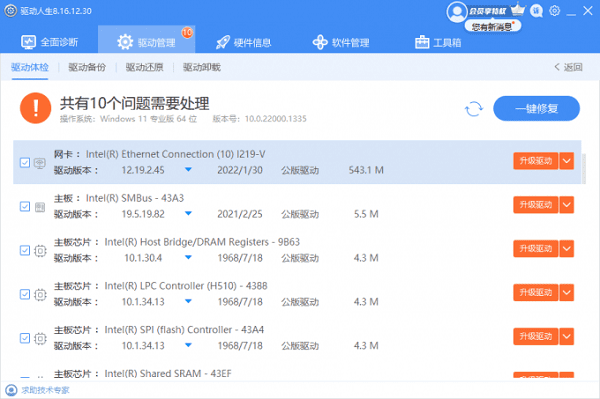
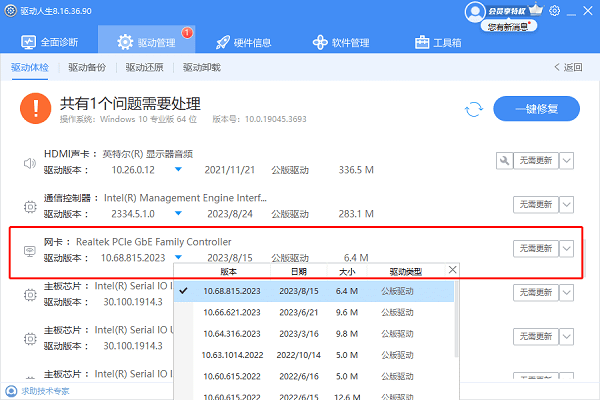
2、如果识别到您的网卡驱动异常,点击“ 升级驱动”按钮。
3、等待升级成功后, 重启电脑,让新版的网卡驱动正常生效。
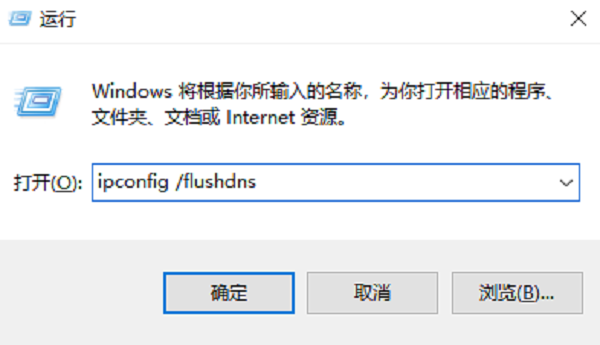
有时候,电脑的DNS缓存可能会导致问题。清除DNS缓存可以帮助解决一些DNS相关的问题。
打开命令提示符(以管理员身份运行),输入“ ipconfig /flushdns”命令,并按下回车键。等待片刻,直到提示信息显示DNS缓存已成功清除。最后重新打开浏览器并访问网页,看看是否恢复了上网功能。
DNS Client服务负责解析域名并缓存DNS记录,如果该服务没有正常运行,也可能导致DNS解析问题。
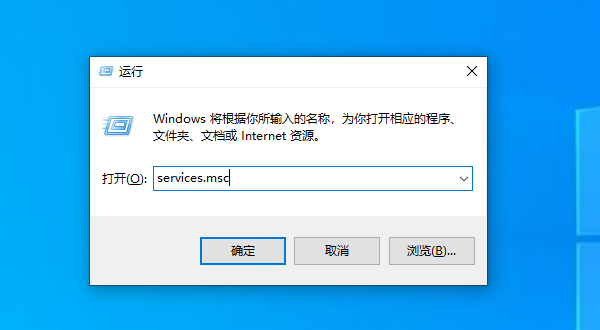
1、按下 Win+R打开运行窗口,输入“ services.msc”命令,并点击确定打开服务管理器。
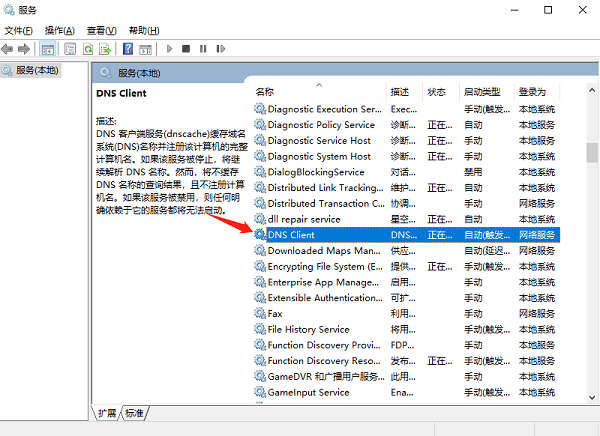
2、在服务列表中找到“ DNS Client”服务,并双击打开。
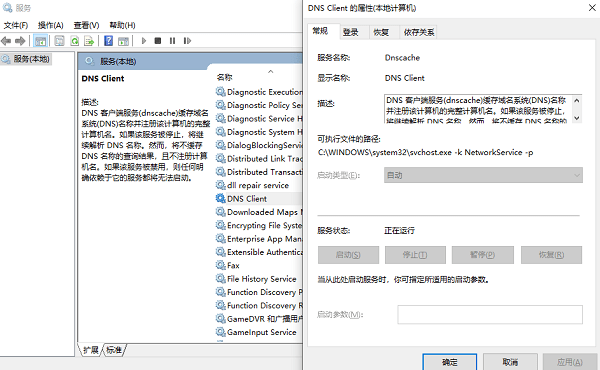
3、确保“ 启动类型”设置为“ 自动然后点击“ 应用”按钮,点击“ 服务状态”下的“ 启动”按钮,以启动DNS Client服务,点击“ 确定”按钮保存设置,并尝试重新连接网络。







 浙公网安备33010502012242号