



常见的超频对象包括CPU、GPU和内存。CPU超频可以提高处理器运算速度,GPU超频有助于提升图形处理性能,内存超频则有利于增强数据传输速率。根据实际需求,选择需要超频的硬件。
查阅硬件手册或官方资料,了解超频对象的基本规格,如默认频率、电压范围、散热条件等。这些信息是超频的重要参考依据,避免超频设置超出硬件承受范围。

大多数现代主板都内置了超频功能,可通过进入BIOS(基本输入输出系统)进行设置。部分硬件厂商还提供专用的超频软件,如Intel Extreme Tuning Utility (XTU)、AMD Ryzen Master等,便于用户在操作系统层面进行超频。
以CPU超频为例,大致步骤如下:
①. 进入BIOS:重启电脑,在开机自检时按指定键(通常是Delete、F2、F10等,视主板型号而定)进入BIOS界面。
②. 选择超频选项:在BIOS中找到“Overclocking”、“Extreme Tweaker”、“Advanced Frequency Settings”等相关选项。
③. 调整CPU倍频或外频:倍频是指CPU核心频率相对于基准频率的倍数,外频则是CPU与内存、PCI总线之间的同步频率。通常选择调整倍频较为简单,逐步增加数值以提升CPU频率。
④. 调整电压:适当提高CPU核心电压有助于稳定超频后的运行状态,但过度提升会导致发热增大,需谨慎调整。遵循“尽量低电压、足够稳定”的原则。这里可以通过“驱动人生”软件随时查看CPU温度和频率,防止出现CPU温度过高的情况。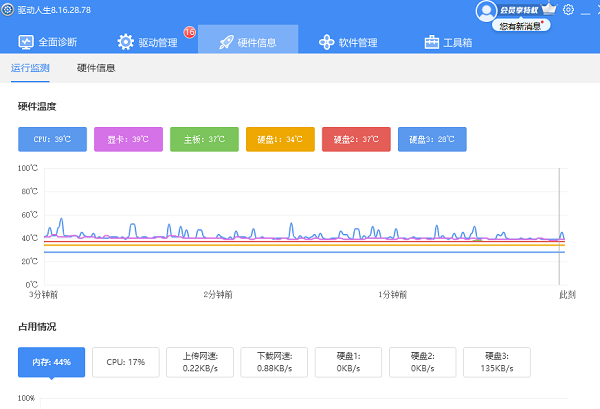
⑤. 保存设置与重启:调整完毕后,选择“Save & Exit”保存BIOS设置并退出,系统将自动重启。
⑥. 系统稳定性测试:重启后,使用Prime95、AIDA64 Stress Test等软件进行长时间稳定性测试,确保超频后的系统无蓝屏、死机等情况。
在超频过程中遇到系统不稳定、硬件过热、性能提升不明显等问题,或者出于其他原因需要恢复到出厂设置,可按照以下步骤操作:,
如同超频时的操作,重启电脑并在开机自检时进入BIOS界面。
在BIOS主菜单或高级设置中,寻找“Load Optimized Defaults”、“Restore Defaults”、“Load Fail-Safe Defaults”等选项,这些功能通常用于恢复BIOS到出厂默认设置。选择后,系统会提示确认操作,按指示进行即可。

选择“Save & Exit”保存BIOS设置并退出,系统将自动重启。重启后,CPU、内存等硬件将运行在出厂预设的频率和电压上。
重启后,运行一些基础的系统稳定性测试或日常应用,确保系统已恢复正常。如有必要,还可以使用硬件监控软件(如HWiNFO、MSI Afterburner等)检查硬件温度、频率等参数,确认已恢复至未超频状态。







 浙公网安备33010502012242号