


在使用电脑的过程中,我们经常会遇到自动更新系统的情况。虽然自动更新可以帮助我们保持系统的安全性和稳定性,但有时候它可能会干扰我们的工作或耗费我们的流量。因此,如果你想关闭电脑的自动更新功能,下面的教程将为你提供一些简单的方法。

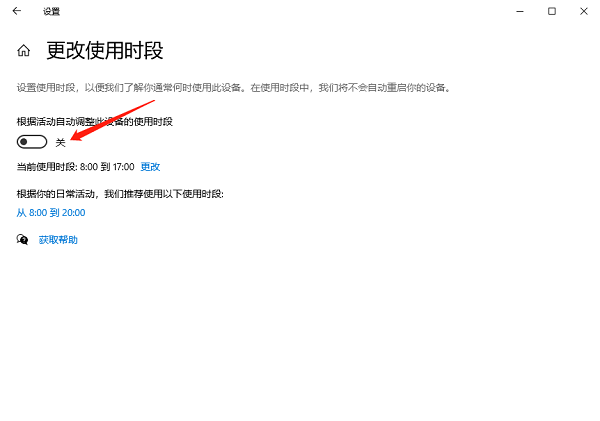
百贝系统更新工具是一款专门设计用于管理Windows系统更新的软件,兼容 Windows 10和 Windows 11,实现让用户通过简单的一键操作来永久关闭或开启Windows系统的自动更新功能。
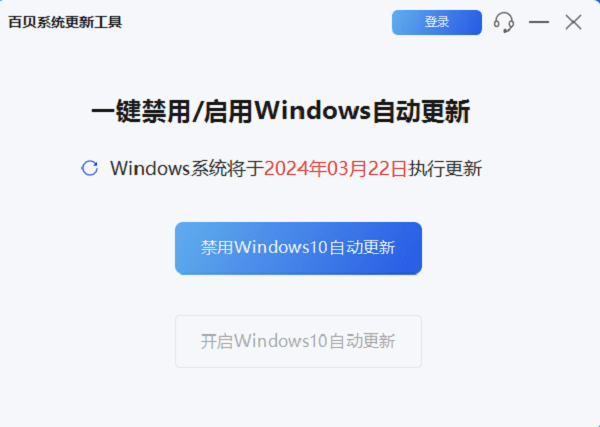
1、打开电脑“ 设置在“ 设置”窗口中,点击“ 更新和安全”选项。
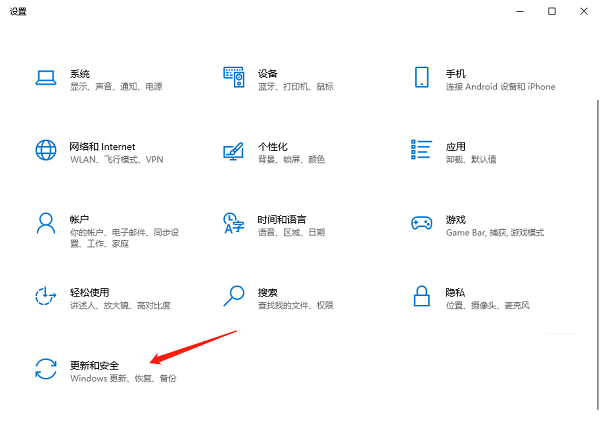
2、在“ 更新与安全”界面中,选择“ Windows 更新”选项,点击页面右侧的“ 更改使用时段”的链接。
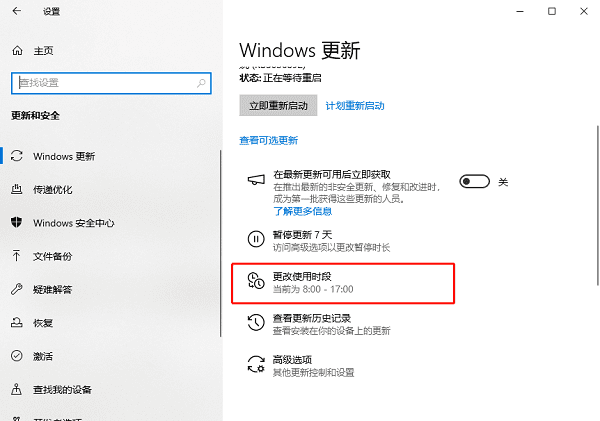
3、将开关从“ 打开”状态切换到“ 关闭”状态。这样,你就成功关闭了电脑的自动更新功能。
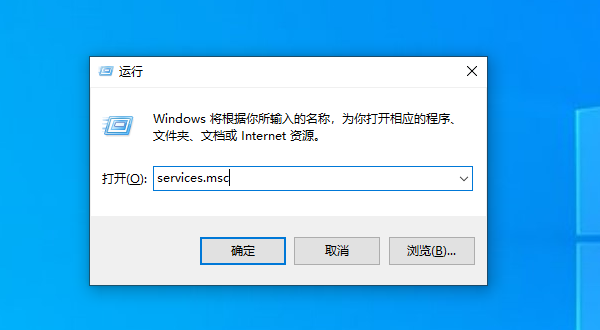
1、同时按下键盘上的“ Win+R”键,打开运行窗口,在运行窗口中输入“ services.msc然后点击“ 确定”按钮。
2、在服务管理器窗口中,找到并点击“ Windows 更新”服务,在“ Windows 更新属性”窗口中,将“ 启动类型”设置为“ 停止”。
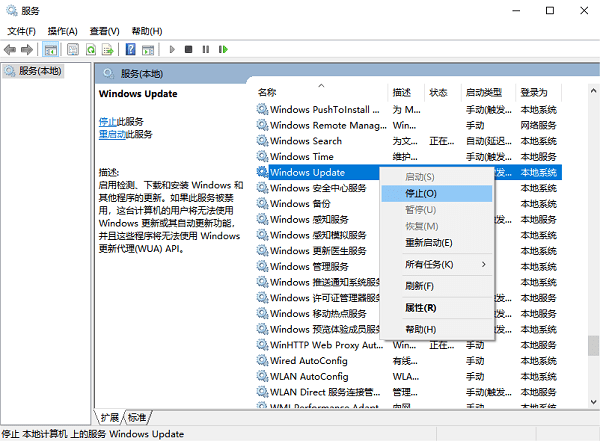
3、点击窗口底部的“ 应用”按钮,然后点击“ 确定”按钮。这样,你就成功关闭了电脑的自动更新功能。
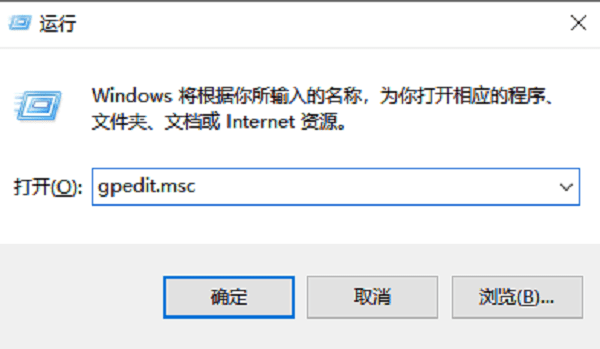
1、同样的,打开运行窗口,在运行窗口中输入“ gpedit.msc然后点击“ 确定”按钮。
2、在组策略编辑器窗口中,依次展开“ 计算机配置”、“ 管理模板”、“ Windows 组件”和“ Windows 更新双击右侧的“ 配置自动更新”选项。
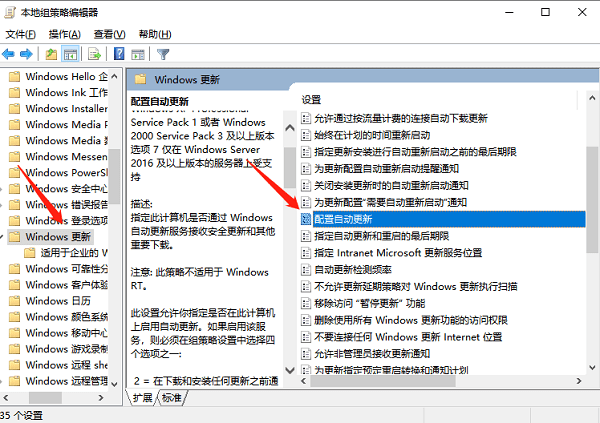
3、在“ 配置自动更新”窗口中,选择“ 禁用”选项,然后点击“ 应用”按钮。
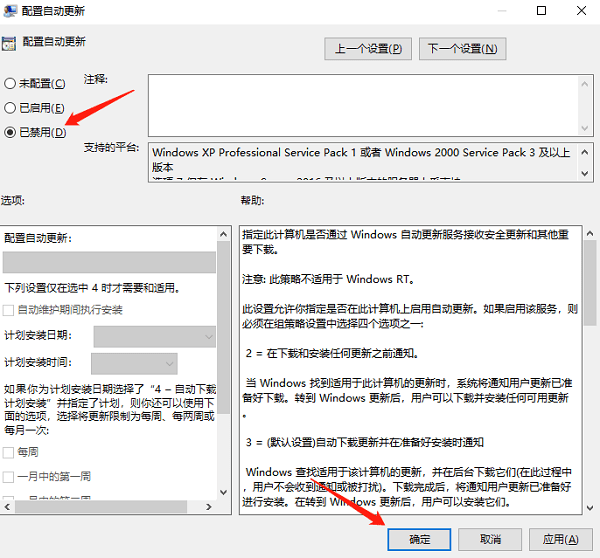
4、点击“ 确定”按钮,这样你就成功关闭了电脑的自动更新功能。







 浙公网安备33010502012242号