


1、电源状态检查:
①、电源连接:确保电源线已牢固连接到主机和电源插座,并检查插座是否通电。如果使用的是UPS,确认其工作状态正常。
②、电源开关:检查主机电源开关是否已经开启。有时,由于误触或电源按钮故障,可能导致电脑看似无法启动。
2、外部设备及显示器检查:
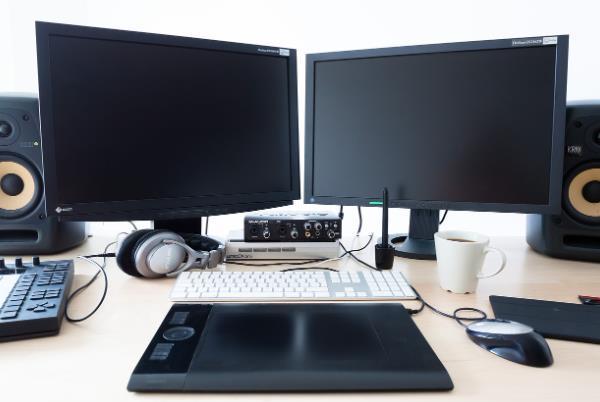
①、显示器电源与信号线:确认显示器已接通电源,且视频信号线(如HDMI、VGA等)正确连接到主机显卡接口。
②、开机自检画面:观察显示器是否有任何显示,即使是短暂的POST(Power-On Self Test)自检信息。这有助于判断电脑是否已尝试启动,或是停留在某个阶段。
1、内存条:内存故障可能导致电脑无法启动。断电后打开机箱,拔下内存条,用橡皮擦擦拭金手指部分去除氧化层,再重新插回原插槽,确保插紧。如果有多根内存,可尝试单根测试,看是否由某根内存故障引起。
2、CPU与散热器:检查CPU散热器是否安装稳固,风扇是否运转正常。若散热不良可能导致电脑自动关机或无法启动。此外,检查CPU是否插好,插座固定臂是否锁紧。
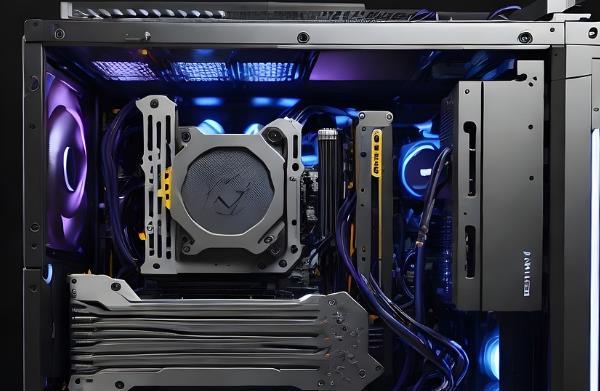
3、显卡:如果使用独立显卡,确保显卡安装稳固,连接线无松动。可尝试拔下显卡,使用集成显卡测试能否启动,以判断是否为显卡故障。
4、电源供应器:电源故障可能导致电脑无法启动或启动后立即关机。如怀疑电源故障,可尝试更换备用电源进行测试。
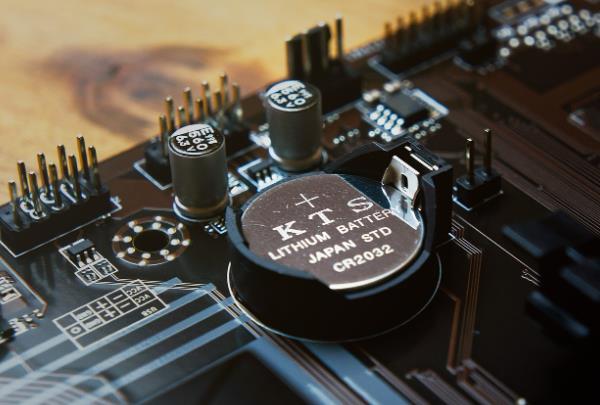
5、主板电池与CMOS:主板上的纽扣电池负责存储BIOS设置。如果电池电量耗尽或CMOS设置异常,可能影响启动。断电后,短接主板上的CMOS清除跳线(查阅主板说明书),或取下电池约一分钟后再装回,以恢复BIOS默认设置。
1、BIOS设置:如上述“电脑启动不了怎么办”部分所述,进入BIOS检查启动设备顺序,确保首选启动设备正确无误。如果近期更改了BIOS设置,恢复至出厂默认设置或许能解决问题。
2、操作系统问题:
①、系统文件损坏:尝试使用系统修复工具(如Windows安装介质中的“修复你的电脑”选项)进行自动修复。
②、驱动冲突:如果在更新驱动或安装新软件后出现无法启动,可能是驱动程序引发的兼容性问题。在安全模式下启动(启动时反复按F8键选择),通过“驱动人生”软件卸载最近更新的驱动或软件然后重新扫描安装驱动。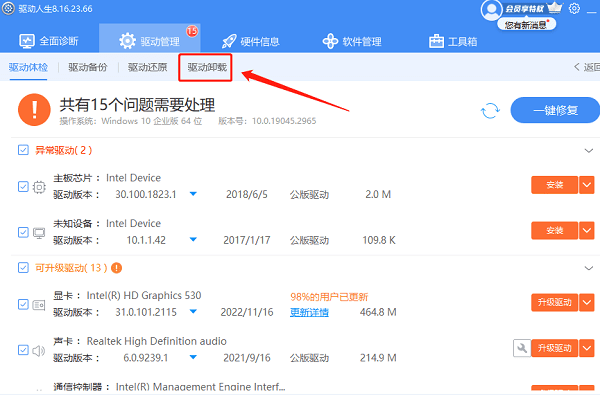







 浙公网安备33010502012242号