


在数字时代,保护个人隐私和数据安全变得越来越重要。电脑文件夹加密是一种有效的保护措施,可以防止未经授权的访问。本文将介绍三种常见的文件夹加密方法,希望能为您提供帮助。

隐藏文件夹是最简单的隐私保护方法之一。通过更改文件夹属性,我们可以轻松地将其设置为“隐藏使其不在文件浏览器中显示。
1、找到需要隐藏的文件夹,右键点击并选择“ 属性”。
2、在弹出的属性窗口中,勾选“ 隐藏”选项,然后确定。
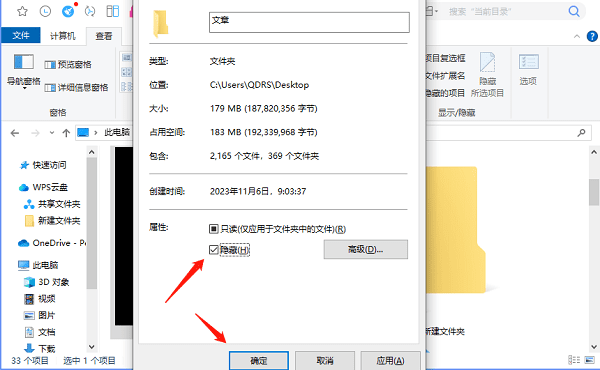
隐藏后的文件夹不会在文件浏览器中直接显示,但可以通过修改“ 文件夹选项”的设置来查看所有隐藏的文件和文件夹。
Windows操作系统提供了一个内置的加密功能,可以用来加密文件夹和文件,确保只有授权用户才能访问。
1、右键点击需要加密的文件夹,选择“ 属性”。
2、在属性窗口中,点击“ 高级”按钮,勾选“ 加密内容以保护数据”选项,最后点击“ 确定”。
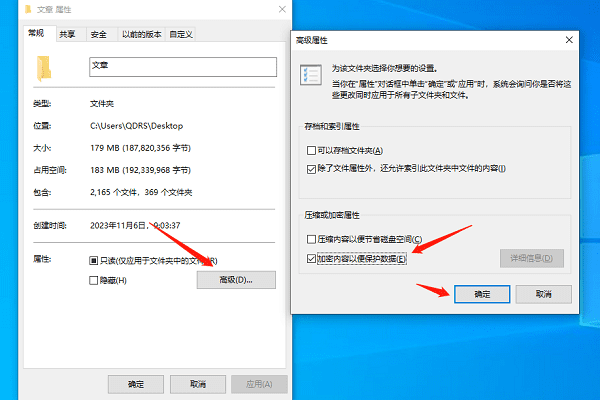
使用此方法加密的文件夹会显示为绿色,表示它们已被加密。只有创建加密的用户账户才能访问这些文件夹。
百页窗是一款多功能的文件管理工具,它提供了多标签页浏览、私密空间、万能文件查看器等功能。这款软件旨在提高文件管理的效率,支持快速搜索和文件预览,还有自定义的私密空间来加密保护用户的隐私文件。
1、在电脑上打开百页窗,选择“ 私密空间”。
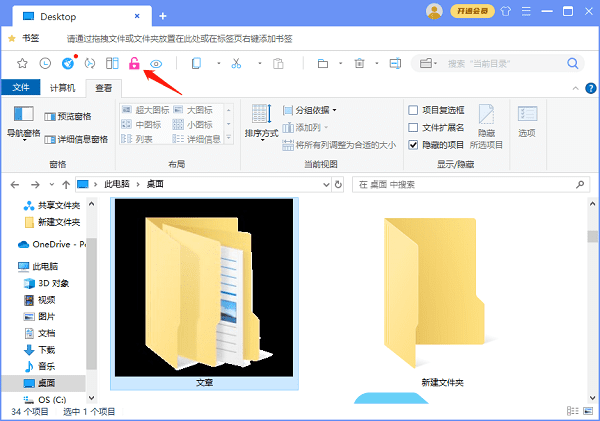
2、选择需要加密的文件夹,点击“ 下一步”进行“ 设置密码”。
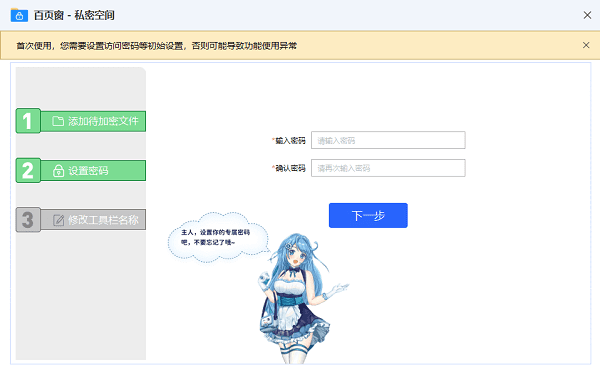
3、输入密码后,接着设置工具栏的名称,最后点击“ 确定”完成设置。
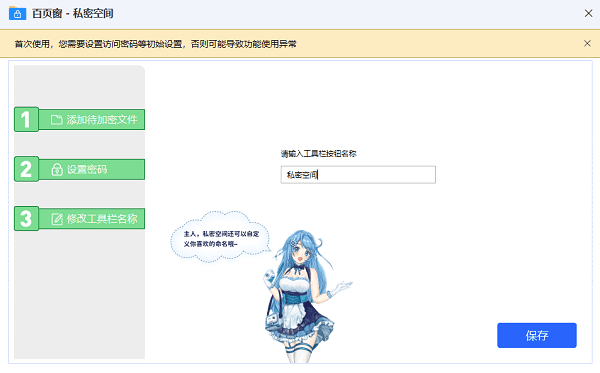
这样创建的文件夹在打开时会要求输入密码,从而保护其中的内容不被未授权的人访问。
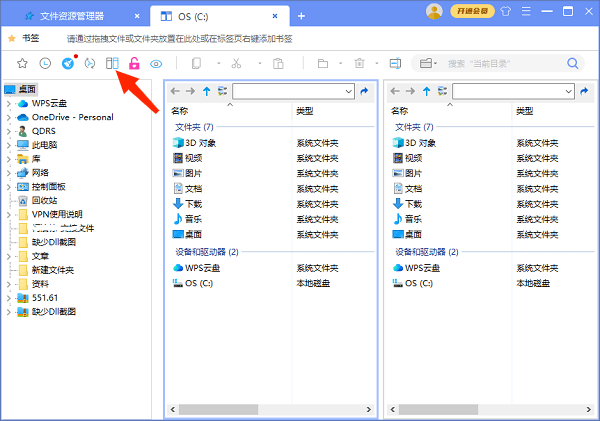
此外,您还可以通过百页窗来设置“ 双窗格同时预览两个文件资源管理器,方便您进行文件查找及对比。








 浙公网安备33010502012242号