


电脑桌面图标大小直接影响着桌面的视觉效果与操作便利性。过大或过小的图标可能导致桌面拥挤或难以辨识,而合适的图标大小则更加容易辨认,提升工作效率。本文将详细介绍电脑桌面图标大小设置的方法,帮助快速实现个性化桌面布局。

1、通过桌面右键菜单调整
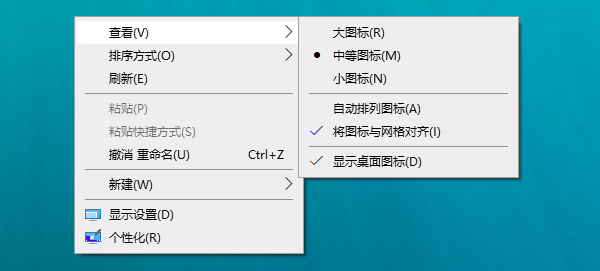
①、在桌面空白处点击鼠标右键。
②、选择“查看”选项。
③、在子菜单中选择“大图标”、“中等图标”或“小图标”来调整图标大小。
2、使用控制面板进行设置
①、打开“控制面板”。
②、选择“显示”选项。
③、在“缩放与布局”中选择适合的缩放比例来调整图标大小。
3、利用鼠标滚轮快速调整
①、在桌面上按住“Ctrl”键。
②、同时滚动鼠标滚轮向上或向下,即可放大或缩小图标。
4、通过系统设置调整
①、点击“开始”菜单,选择“设置”。
②、进入“系统”选项,点击“显示”。
③、找到“缩放与布局在此处可以调整桌面图标的大小。
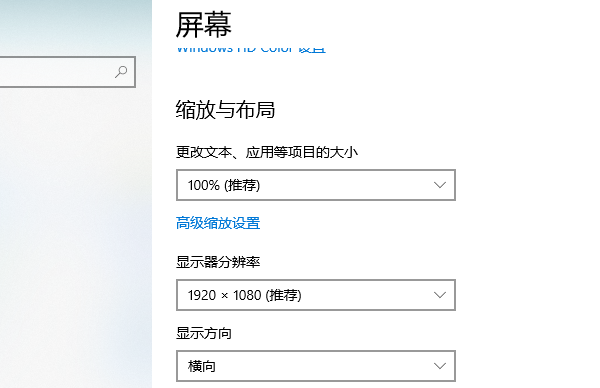
1、在调整图标大小时,应注意屏幕分辨率和缩放比例的匹配,以免影响显示效果。
2、某些更改可能需要重新启动应用程序或系统才能生效。
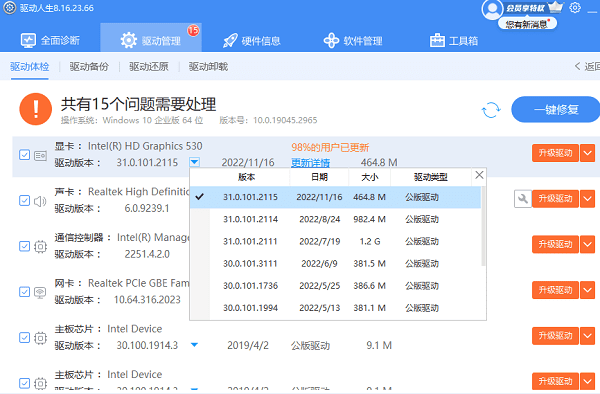
3、如果使用多显示器,需要在每个显示器上分别设置图标大小。4、想要更好的桌面显示效果,需要及时更新显卡驱动,具体的配置信息和驱动更新可以通过“驱动人生”进行查看和更新。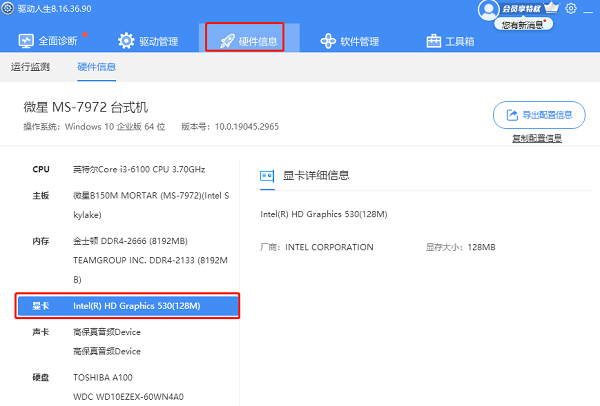







 浙公网安备33010502012242号