


在软件开发和日常使用计算机的过程中,我们可能会遇到因为缺少某些动态链接库(DLL)文件而无法运行程序的情况。emp.dll文件就是这样一个常见的例子。当系统或应用程序尝试调用emp.dll而没有找到时,就会出现错误消息,导致程序无法继续执行。本文将为您介绍如何解决这一问题。

如果emp.dll文件是某个特定软件的一部分,那么重新安装该软件是最直接的解决方案。这通常会恢复DLL文件,并解决程序无法运行的问题。

您可以前往软件的网站下载最新版本的安装包,然后按照提示进行安装。在安装过程中,确保选择完全安装,而不是自定义安装,以避免遗漏必要的组件。
当系统提示“找不到emp.dll无法继续执行代码”时,很可能是因为这个DLL文件丢失、损坏或版本不兼容。DLL修复工具是一种专门用于检测、修复和替换缺失或损坏DLL文件的软件,下面将以星空运行库修复大师为例,介绍操作步骤:,
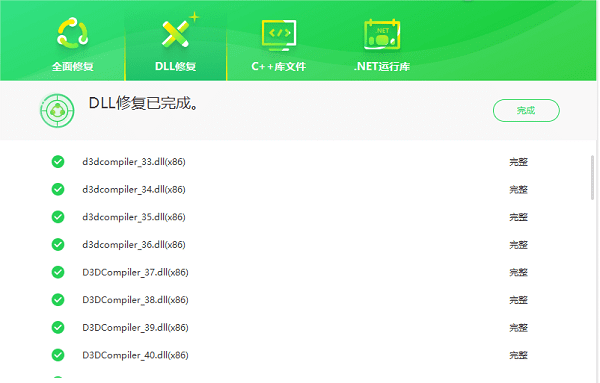
1、打开星空运行库修复大师,进入“ DLL修复”进行扫描。

2、扫描结束后会显示所有缺失的dll文件,点击“ 立即修复”。
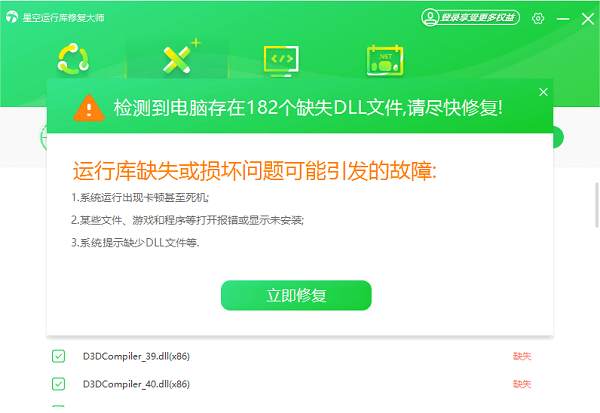
3、等待修复完整后, 重启电脑,再尝试运行报错的程序。
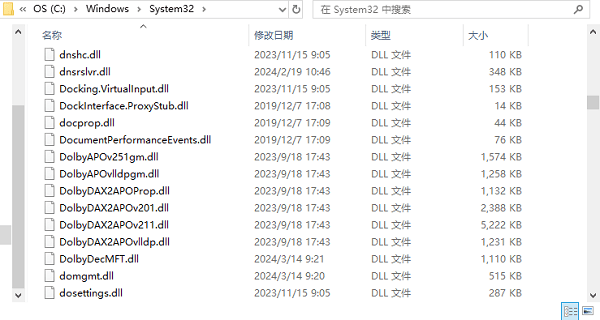
如果知道emp.dll的具体版本和适用于您的操作系统的版本,您可以尝试从可靠的来源手动下载这个文件,并将其放置到系统的相应目录中。通常,dll文件会被放置在系统的 System32文件夹下。在替换文件之前,请确保备份原有的系统文件,以防万一出现问题。
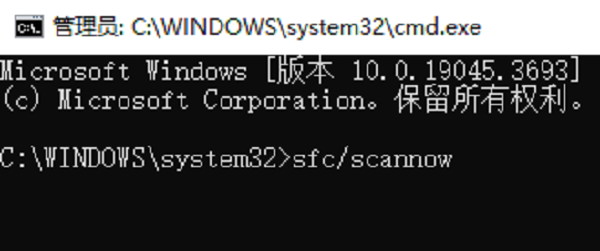
Windows系统内置了一个名为“系统文件检查器”(SFC)的工具,它可以扫描并修复系统文件的完整性。您可以通过在命令提示符下输入“ sfc /scannow”命令来启动这个工具。SFC会检查并修复系统中的缺失或损坏的文件,包括dll文件。请注意,这个过程可能需要一些时间,取决于您的系统配置和硬盘大小。
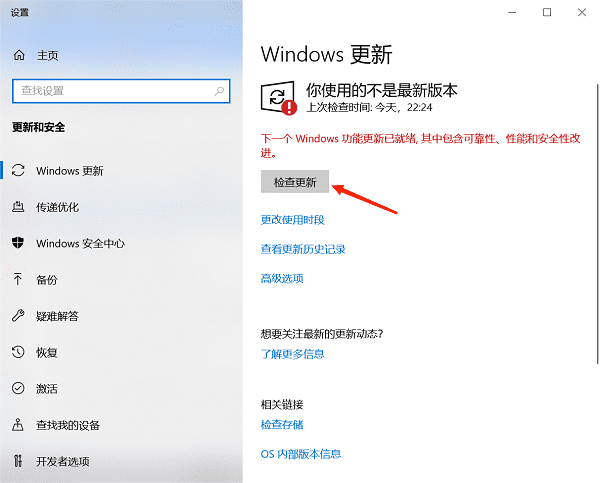
如果上述方法都不能解决问题,那么可能是您的Windows系统本身存在问题。此时,您可以尝试更新Windows系统到最新版本,或者运行Windows更新修复工具来修复可能存在的系统错误。在更新或修复系统之前,请确保备份重要的个人文件和数据。







 浙公网安备33010502012242号