


随着科技的不断发展,摄像头已成为我们日常生活中不可或缺的一部分。然而,在使用惠普电脑时,有时可能会遇到摄像头驱动问题,导致摄像头无法正常工作。本文将为您提供一套详细的解决方案,帮助您快速找到并安装惠普摄像头驱动。

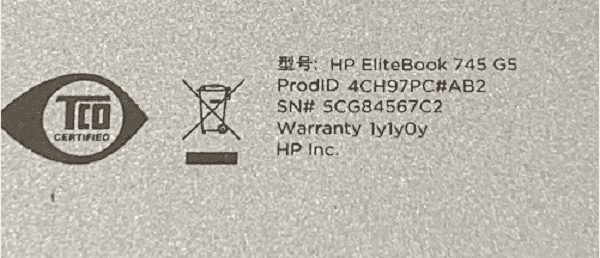
在查找驱动之前,首先需要确定您的惠普电脑型号以及操作系统版本。这些信息可以在 电脑底部标签或 系统属性中查看。同时,注意您的操作系统是32位还是64位,这将影响驱动程序的选择。
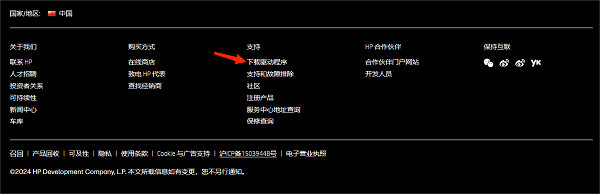
打开浏览器搜索惠普网站,进入网站首页,找到并点击“ 支持——下载驱动程序”。
在支持页面,输入您的电脑型号和操作系统版本。系统会自动筛选出适用于您设备的驱动程序。
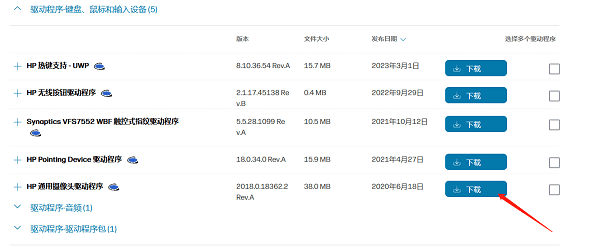
在驱动下载页面,找到“ 驱动程序——输入设备展开类别找到“ 摄像头驱动点击下载按钮,将驱动程序保存到您的电脑中。
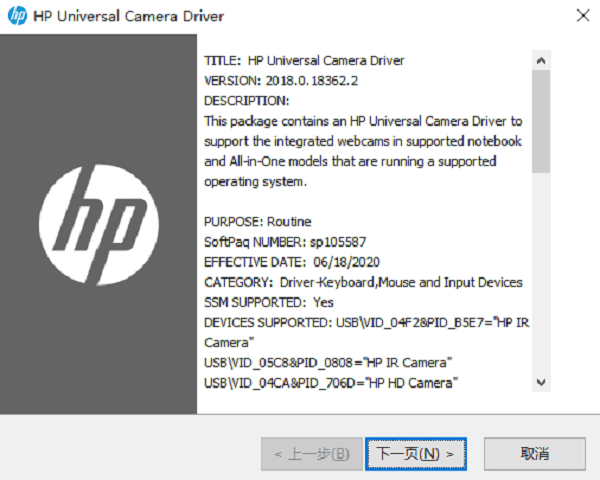
1、双击下载的驱动程序文件,按照安装向导的提示,完成驱动程序的安装。在安装过程中,可能需要您同意相关许可协议或选择安装位置等。
2、安装完成后, 重新启动电脑,以确保驱动程序生效。
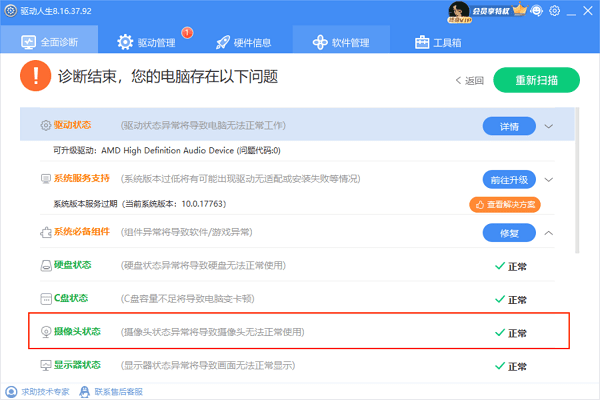
1、重启电脑后,您可以尝试打开摄像头应用或软件,检查摄像头是否能正常工作。同时,您还可以在驱动人生的“ 全面诊断”里检查摄像头的状态是否正常。
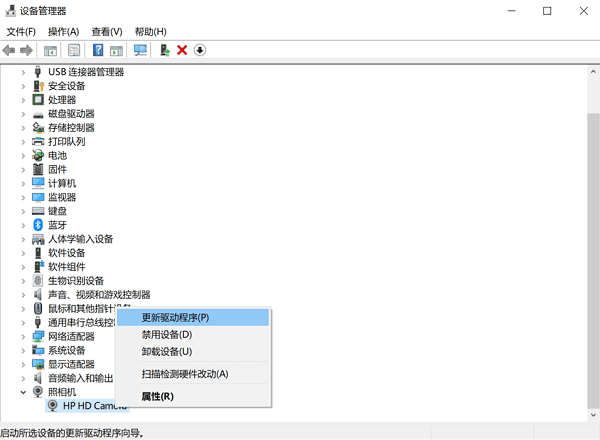
2、或者在 设备管理器中查看摄像头设备是否正常显示,并且没有黄色感叹号或问号标记。
为了保证您的摄像头功能能够正常使用,建议您定期检查电脑摄像头驱动,如果该驱动损坏或者过期,都会导致摄像头无法正常工作。
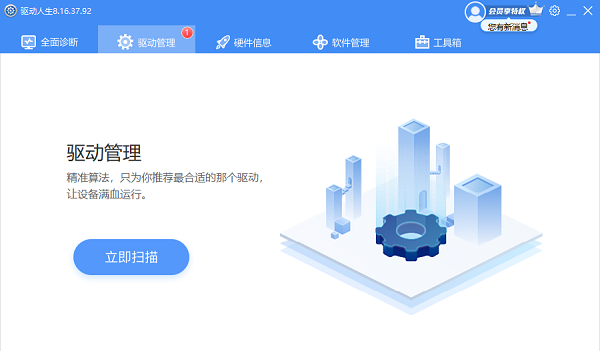
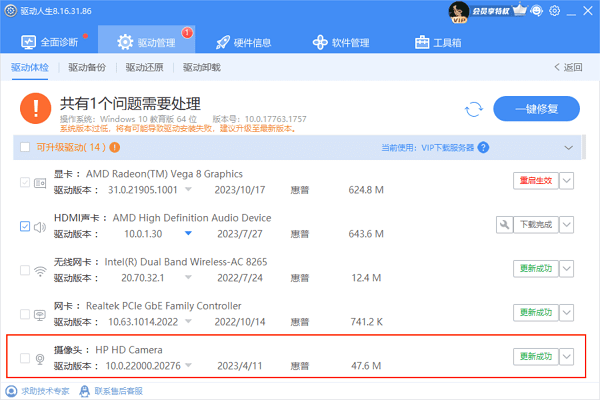
1、打开驱动人生,点击“驱动管理”进行扫描,如果检测到您的摄像头驱动有待更新的版本,点击“ 升级驱动”。
2、等待升级成功后,会显示“ 更新成功”的标志,说明您的摄像头驱动已经更新到最新版本。







 浙公网安备33010502012242号