



安全模式是一种简化版的系统启动状态,它仅加载最基本的硬件驱动和服务,屏蔽了大部分第三方软件和非核心系统组件。这种精简启动环境有助于隔离潜在问题源,便于用户诊断并解决影响系统正常运行的故障。在安全模式下,用户可以:
1、卸载引起冲突的驱动程序:当新安装的驱动导致系统蓝屏或无法启动时,安全模式下可以无阻碍地卸载问题驱动。如果是平常安装一些驱动需要卸载,可以通过“驱动人生”的驱动管理快捷删除无残留,同时检测安装其他驱动也方便。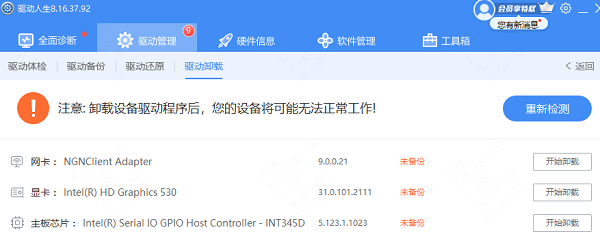
2、清除恶意软件:部分恶意软件在常规模式下难以清除,安全模式下由于防护软件运行环境受限,病毒活动受到抑制,更易于清除。
3、还原系统设置:对于因错误更改系统设置导致的问题,安全模式下可以访问系统还原点或修改注册表等,恢复到正常状态。
4、修复系统文件:使用系统文件检查工具(SFC)或DISM命令行工具,修复受损的系统文件。
①、系统启动时按F8键:虽然传统上通过在启动时按F8键进入高级启动菜单,但随着快速启动技术的引入,这种方法在现代Windows系统中成功率较低。如遇紧急情况,可尝试在开机自检后多次快速连续按F8尝试触发。
②、强制重启进入高级启动菜单:当系统遇到问题无法正常启动时,长按电源键强制关机,重复此操作两次,系统将在第三次启动时自动进入“自动修复”界面。在此界面选择“高级选项”>“疑难解答”>“高级选项”>“启动设置然后点击“重启”。重启后,系统将显示一系列启动选项,包括多个安全模式选项(如“安全模式”、“网络安全模式”、“带命令提示符的安全模式”等),按相应的功能键(如F4、F5、F6等)即可进入对应的安全模式。
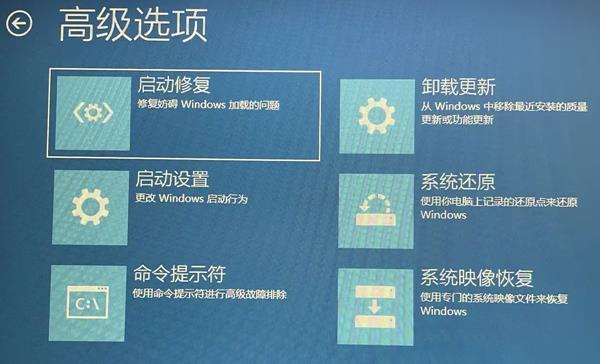
③、使用设置菜单:在系统能够正常启动的情况下,通过“设置”>“更新与安全”>“恢复”>“高级启动”>“立即重新启动系统将进入高级启动菜单,后续操作同方法二。
④、使用系统配置工具(msconfig):在“运行”对话框(Win+R组合键)中输入“msconfig打开系统配置实用程序,切换到“引导”选项卡,勾选“安全引导点击“应用”后重启,即可进入安全模式。修复问题后,需返回此处取消勾选以恢复正常启动。
①、系统启动时按F8键:在系统启动早期连续按F8键,直到出现高级启动选项菜单,使用方向键选择“安全模式”并回车。

②、系统配置工具(msconfig):操作步骤与Windows 10/11类似,打开系统配置实用程序,选择“引导”选项卡,勾选“安全引导应用后重启进入安全模式。
①、重启时按Command(⌘)+ R组合键:在听到启动声后立即按下此组合键,进入恢复模式。在顶部菜单栏选择“实用工具”>“终端在终端中输入csrutil disable后重启。再次进入恢复模式,打开“实用工具”>“启动安全性实用工具选择“安全启动”关闭,然后重启电脑,按Shift键直至看到登录窗口,选择“安全模式”登录。解决问题后,需按照相同步骤重新启用安全启动功能。

②、通过系统偏好设置:在正常模式下,打开“系统偏好设置”>“用户与群组解锁后选择当前用户,点击“登录项”标签,取消勾选可能存在问题的启动项,然后重启电脑并按Shift键进入安全模式。







 浙公网安备33010502012242号