


在日常使用电脑的过程中,我们可能会遇到“无法启动此程序,因为计算机中丢失dll”的错误提示。dll(动态链接库)文件是Windows操作系统中重要的组成部分,许多应用程序都依赖于它们来正常运行。当某个dll文件丢失或损坏时,相应的程序就无法启动。下面将介绍几种常见的解决方案,帮助你解决这个问题。

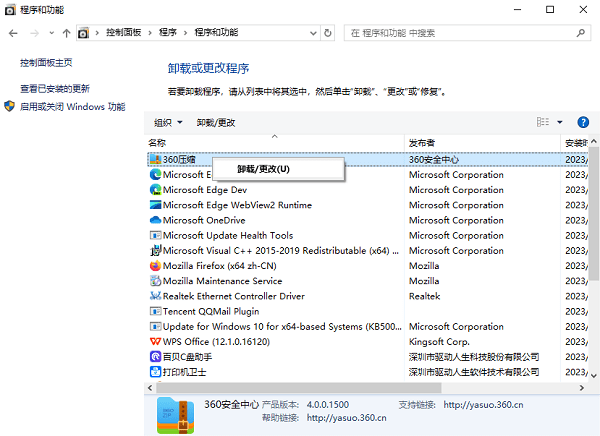
有些dll文件是随着特定程序的安装而被创建的,因此重新安装该程序可能能够解决dll丢失的问题。你可以打开控制面板,选择“ 程序和功能在程序列表中找到相关程序,右键点击并选择“ 卸载”。完全卸载该程序后,重新下载并安装它。
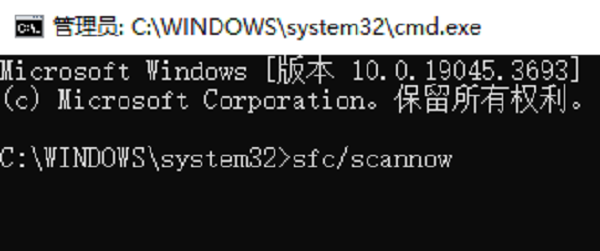
Windows操作系统提供了一些系统修复工具,如系统文件检查器(SFC)。你可以通过运行SFC来扫描和修复系统文件中的损坏或缺失。在命令提示符(管理员权限)中输入“ sfc /scannow”命令,然后等待扫描和修复过程完成。
如果以上方法无法解决问题,你可以考虑使用星空运行库修复大师修复丢失的dll文件。这个方法可以自动帮你识别与操作系统版本相匹配的文件。
1、在电脑上打开星空运行库修复大师,进入“ 全面修复点击“ 一键扫描”。

2、扫描后会显示你的电脑存在哪些缺失的dll文件,点击“ 立即修复”。

3、等待修复完成后, 重启电脑以使文件生效。

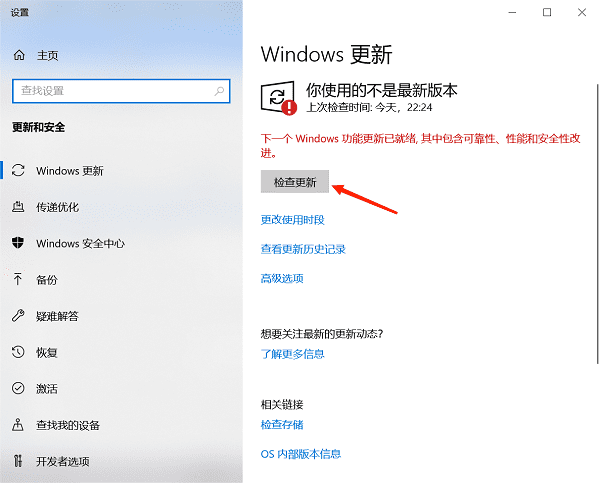
有时操作系统和相关驱动程序的问题可能导致应用程序无法正常启动。你可以尝试更新你的操作系统和驱动程序到最新版本,以解决潜在的问题。
dll文件丢失可能是由于电脑中存在病毒或恶意软件感染所致。运行杀毒软件对电脑进行全面扫描,清除病毒和恶意软件,可以恢复系统的稳定性。

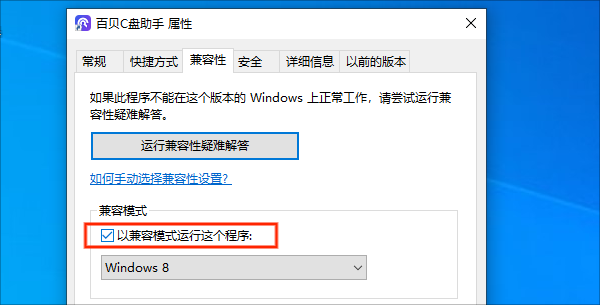
有些应用程序可能无法在当前操作系统上正常运行,通过更改兼容性模式,你可以尝试使其能够在你的操作系统上正常运行。







 浙公网安备33010502012242号