


Kernel32.dll是Windows操作系统中的一个核心动态链接库(DLL)文件,它包含了大量的内核级函数,用于管理内存、进程和线程等核心系统资源。如果Kernel32.dll文件损坏或丢失,可能会导致系统不稳定、程序崩溃甚至无法启动。以下是一些修复Kernel32.dll文件损坏的解决方案。

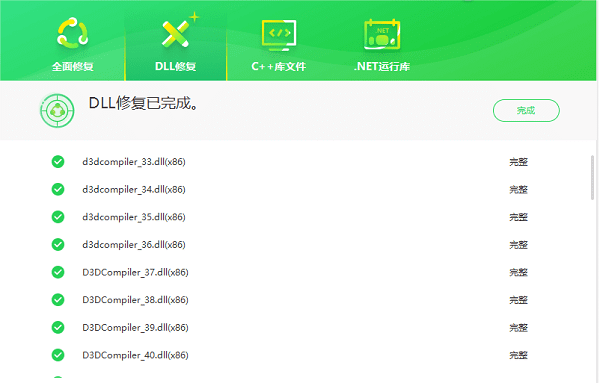
星空运行库修复大师是一款功能强大的系统修复工具,它能够全方位解决DLL报错导致的软件和游戏卡顿、闪退等问题,提高游戏体验。
1、在电脑上打开星空运行库修复大师,点击“ 一键扫描”。

2、将电脑缺失的运行库都扫描出来后,点击“ 立即修复”。

3、等待修复完成, 重启电脑,再运行相关的应用程序。
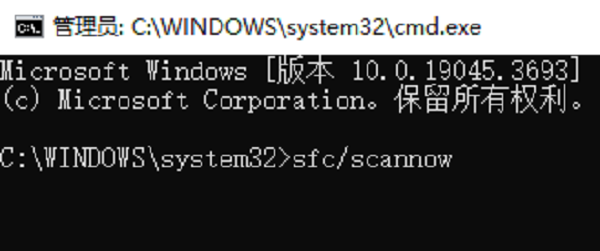
系统文件检查器(SFC)是Windows自带的工具,可以扫描并修复损坏的系统文件。打开命令提示符(管理员)。输入 sfc /scannow命令并按回车键执行。等待SFC扫描并修复损坏的文件。最后重启电脑,检查Kernel32.dll文件是否已修复。
如果SFC无法修复Kernel32.dll文件,您可以尝试从另一台正常工作的Windows电脑中复制该文件。请确保复制的文件版本与您的操作系统版本相匹配。
1、在另一台正常工作的Windows电脑上,找到Kernel32.dll文件(通常位于C:\Windows\System32目录下)。
2、将该文件复制到U盘或其他存储设备中,再连接到您的电脑上。
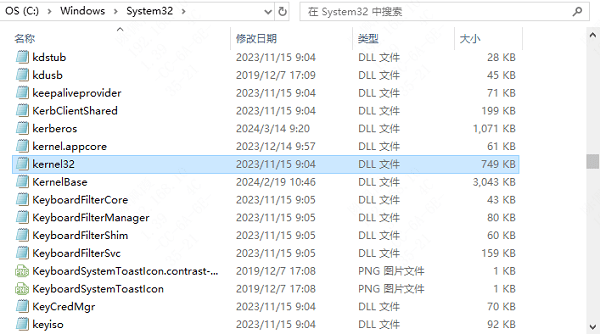
3、打开文件资源管理器,导航到C:\Windows\System32目录,将复制的Kernel32.dll文件粘贴到该目录下,替换原有的文件。
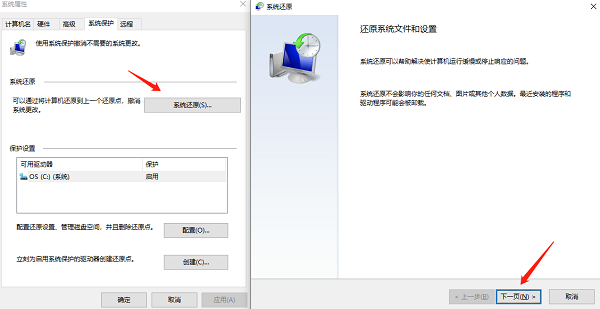
如果您之前创建了系统还原点,可以尝试使用系统还原将系统恢复到之前的状态。这可能会修复Kernel32.dll文件损坏的问题。
打开控制面板,选择系统和安全,点击系统,选择系统保护。在系统保护选项卡下,点击系统还原按钮。选择一个之前的还原点,并按照提示完成系统还原过程。
如果以上方法均无法修复Kernel32.dll文件损坏的问题,您可能需要考虑重装操作系统。请注意,在重装操作系统之前,务必备份重要数据,以免丢失。







 浙公网安备33010502012242号