



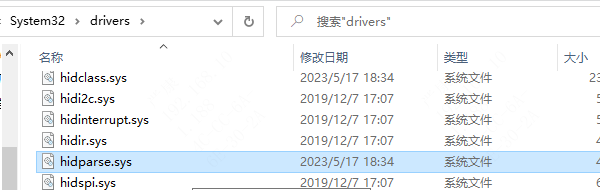
1、同步hidparse.sys版本:
①、从system32\\drivers文件夹中复制hidparse.sys文件到system32文件夹,以达到同步版本的目的。
2、还原所有待处理的操作:
①、在Windows恢复环境中,运行以下命令:dism/image:C:\ /cleanup-image/revertpendingactions。
②、这将修复由于Windows Update导致的hidparse.sys版本不同步问题。
3、运行Chkdsk扫描:
①、打开命令提示符:在搜索栏输入“cmd右键点击“命令提示符选择“以管理员身份运行”。
②、输入chkdsk命令:在命令提示符窗口中,输入chkdsk后跟上你想要检查的驱动器的字母,例如chkdsk C:。如果你想要chkdsk修复发现的错误,请使用/f开关,例如chkdsk C: /f。
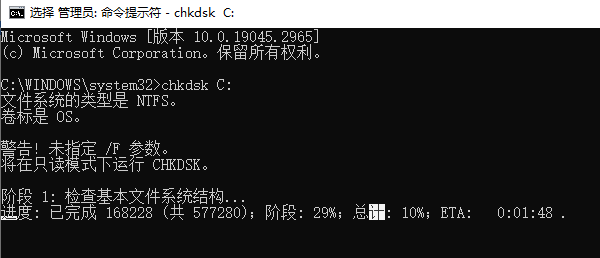
③、运行chkdsk:按下回车键,chkdsk将开始检查指定驱动器的文件系统错误。如果使用了/f开关,chkdsk还会尝试修复错误。
4、强制禁用驱动程序签名:
①、按下Win键+R键,打开运行窗口,输入cmd,并按下Ctrl+Shift+Enter键,以管理员身份运行命令提示符。
②、在命令提示符窗口中,输入以下命令并按回车键:bcdedit.exe /set nointegritychecks on,
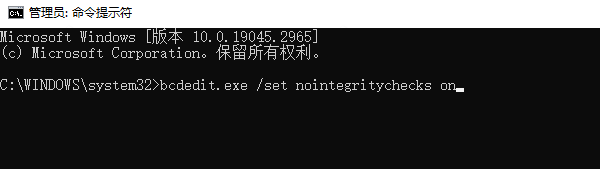
③、重启电脑后,就可以进入【禁用驱动程序强制签名】模式了。
④、如需恢复正常模式,只需在命令提示符中输入以下命令并按回车键:bcdedit.exe /set nointegritychecks off
⑤、重启电脑后,就可以恢复正常模式了。
5、回滚至上个版本:
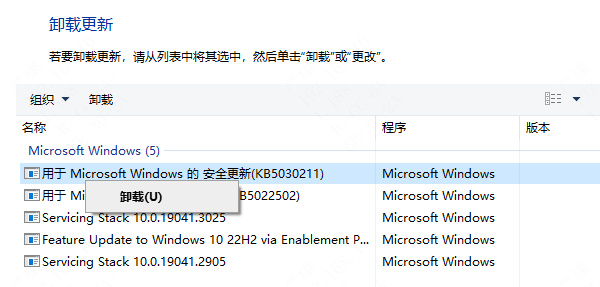
如果确定是Windows Update导致的问题,可以通过卸载更新回滚到之前的版本。
①、进入控制面板-程序-程序和功能-已安装更新;
②、找到对应的驱动程序卸载就可以。
6、执行系统还原:
使用系统还原功能,将系统恢复到之前的状态。
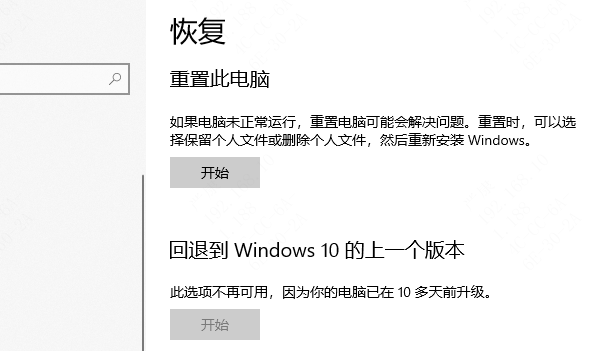
①、进入系统设置,找到更新和安全-恢复;
②、恢复界面便可将电脑还原成之前的设置。







 浙公网安备33010502012242号