


电脑的Win键是一个非常实用的功能键,它可以快速访问开始菜单和Windows操作系统的各种快捷功能。然而,有时候Win键可能会失灵,不再响应用户的按压。这可能会给依赖键盘快捷操作的用户带来不便。下面将为大家介绍电脑Win键失灵的常见原因和解决方法。

1、键盘硬件故障:物理损坏或长期磨损可能导致Win键失灵。
2、驱动程序问题:过时或损坏的键盘驱动程序可能导致Win键不工作。
3、系统设置问题:系统设置中可能禁用了Win键的功能。
4、软件冲突:某些软件可能会覆盖Win键的功能,导致它失灵。

1、检查键盘硬件
①、外接键盘测试:使用另一台键盘测试Win键是否工作,以确定问题是否出在键盘硬件上。
②、清洁键盘:有时候灰尘和碎屑可能堵塞键盘,导致键无法正常工作。
2、更新或重新安装驱动程序
①、设备管理器:通过设备管理器更新键盘驱动程序。
②、驱动人生:通过驱动人生软件自动检测下载最新的驱动程序。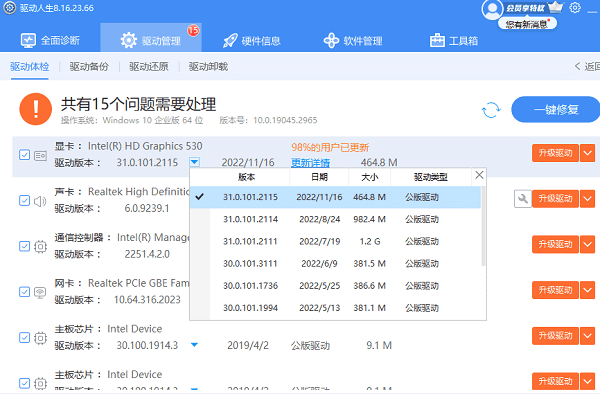
3、调整系统设置
①、启用Win键:在系统设置中检查Win键是否被禁用,并重新启用它。
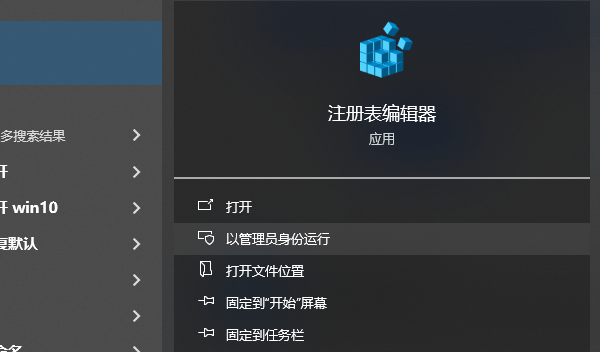
②、编辑注册表:在Windows系统中,点击任务栏上的搜索图标,输入“注册表编辑器”;找到该应用然后以“以管理员身份运行”。
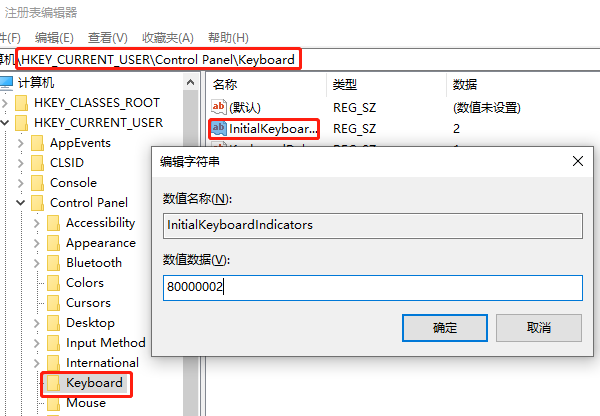
③、进入注册表之后依次打开:HKEY_CURRENT_USER\Control Panel\Keyboard,选择“InitialKeyboardIndicators”修改为“80000002以确保没有设置禁用Win键的值。
4、解决软件冲突
①、关闭游戏模式:如果使用的是游戏键盘,确保游戏模式没有被激活,因为它可能会禁用Win键。
②、检查快捷键管理软件:如果安装了快捷键管理软件,确保它没有改变Win键的默认功能。
5、使用组合键
①、Fn键组合:在某些笔记本电脑上,可以尝试按Fn键加Win键来解锁Win键功能。

6、重启相关进程
①、任务管理器:结束并重启可能影响Win键功能的相关后台系统进程,尝试解决win锁定情况。







 浙公网安备33010502012242号