


在日常生活中,我们经常使用电脑上网。而对于使用无线网络的用户来说,无线网络连接的稳定性和可用性显得尤为重要。然而,有时候我们可能会遇到一个问题:Win7发现不了无线网络连接。这不仅影响了我们的上网体验,还可能对我们的工作和生活造成不便。针对这一问题,本文将提供一系列解决方案,帮助您快速恢复无线网络连接。

首先,无线网络能否连接是决定电脑正常上网的主要因素。我们可以通过其他设备(如手机、平板电脑)来确认无线网络是否可用。如果其他设备能够正常连接到无线网络,那么问题可能出在Win7电脑上。
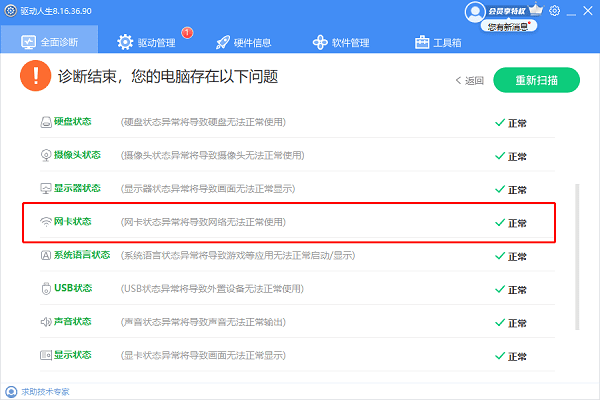
无线网卡驱动是控制网络的核心软件,我们可以在设备管理器或者驱动人生里检查无线网卡驱动是否正常,如果驱动程序不是最新版本,可能会导致无法找到无线网络连接。
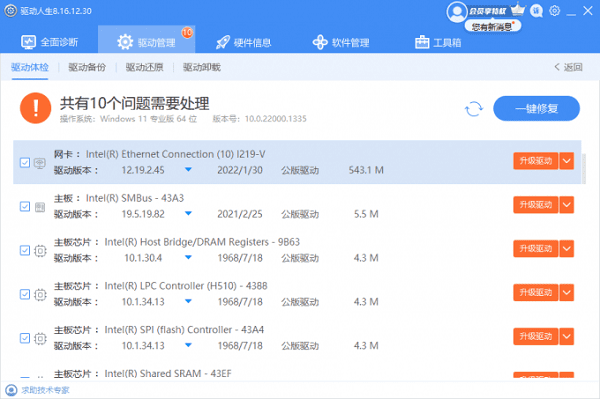
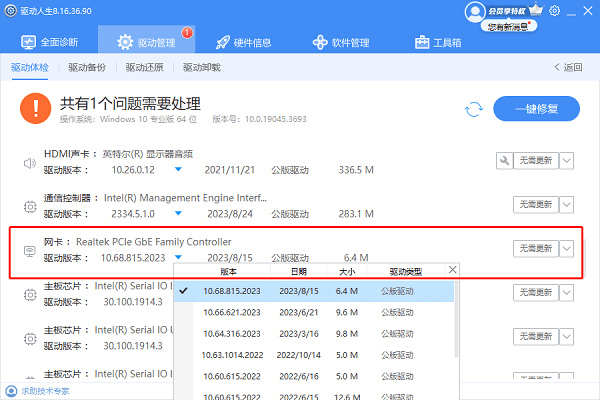
因此您需要更新网卡驱动,这可以在驱动人生的“ 驱动管理”里实现,点击“ 升级驱动”后, 重启电脑,您便可以使用最新版本的网卡驱动进行上网了。
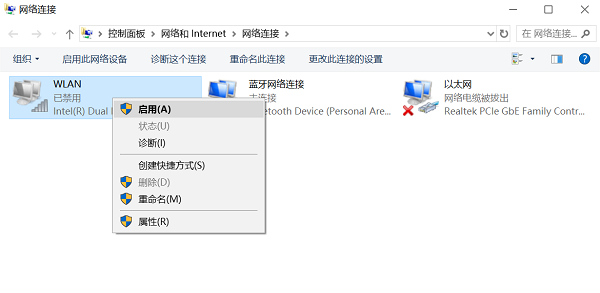
在Win7系统中,我们可以在控制面板的网络和共享中心中找到“更改适配器设置”。在“ 更改适配器设置”中,右键点击无线网卡,选择“ 启用”。如果无线网卡未启用,就会导致无法发现无线网络连接。
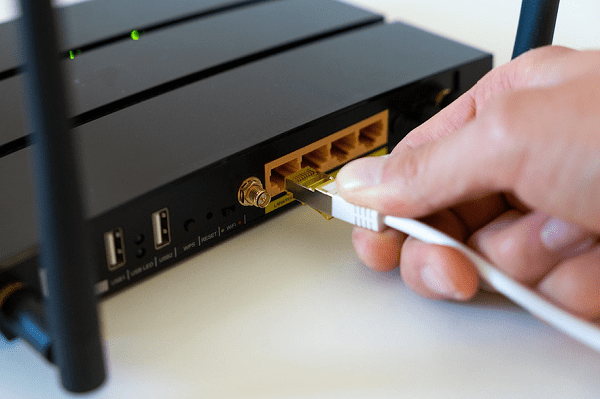
有时候,路由器或电脑出现故障后,重新启动可以解决问题。我们可以分别断开电源,等待几分钟后再重新连接上电源,看看是否能够发现无线网络连接。
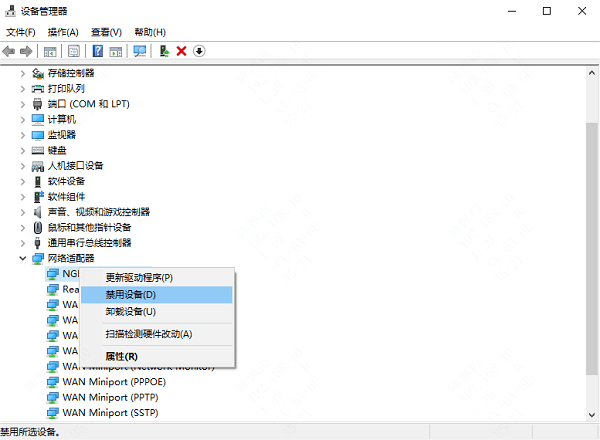
我们可以在设备管理器中找到无线网卡,右键点击选择“ 禁用然后再右键点击选择“ 启用”。这样做可以重置无线网卡,并重新搜索无线网络连接。







 浙公网安备33010502012242号