


在日常使用电脑的过程中,我们经常会遇到显示屏亮度不合适的情况。过亮或过暗的显示屏不仅会影响我们的视觉舒适度,还可能对眼睛造成伤害。因此,学会如何调节电脑显示屏亮度显得尤为重要。本文将为大家提供一套详细的电脑显示屏亮度调节解决方案,帮助大家轻松解决这一问题。

对于大多数电脑来说,操作系统都提供了便捷的亮度调节功能。以Windows系统为例,我们可以通过以下步骤进行调节:,
点击桌面右下角的通知图标,打开通知中心,找到并点击“ 亮度”滑块。通过拖动滑块,我们可以方便地调节显示屏的亮度。向左拖动降低亮度,向右拖动增加亮度。
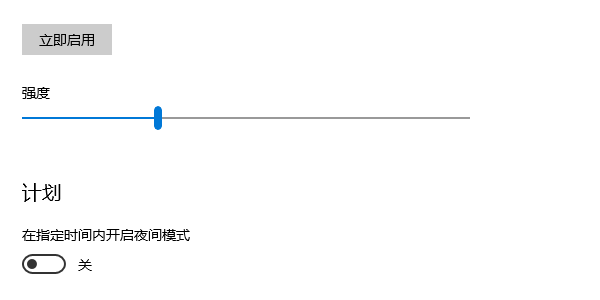
除了Windows系统,Mac OS、Linux等操作系统也都有类似的亮度调节功能,具体操作步骤可能略有不同,但大体思路相同。
除了使用操作系统自带的亮度调节功能外,我们还可以利用键盘上的快捷键来快速调节亮度。这种方法适用于大多数品牌的笔记本电脑。具体操作如下:,
1、找到键盘上的亮度调节快捷键。一般来说,这些快捷键通常标有太阳或月亮图标,并带有加减号。
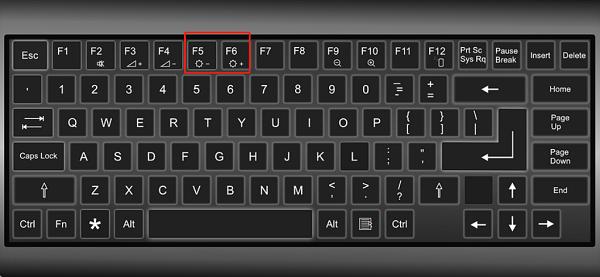
2、按住Fn键(功能键)不放,同时按下亮度调节快捷键,可以逐渐增加或减少显示屏的亮度。
需要注意的是,不同品牌的电脑可能采用不同的快捷键组合,因此在实际操作中需要参照电脑的使用说明书或在线查询具体品牌的快捷键设置。
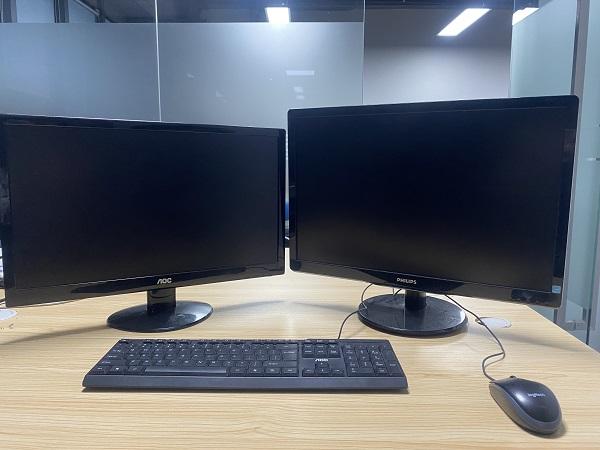
对于一些台式电脑或特定品牌的笔记本电脑,显示屏上可能配备了物理按钮来直接调节亮度。这些按钮通常位于显示屏的边框上,方便用户直接操作。具体操作方法因品牌和型号而异,一般可以通过按下按钮或旋转旋钮来调节亮度。
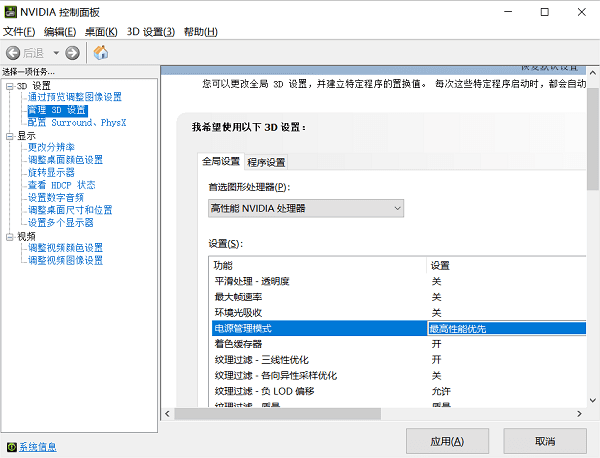
除了以上三种方法外,还有一些高级调节选项可供我们选择。例如,在显卡控制面板中,我们可以进一步调整显示屏的亮度、对比度和色彩等参数,以获得更个性化的显示效果。







 浙公网安备33010502012242号