


在Windows 10操作系统中,自动更新功能是为了确保系统的安全性和稳定性而设计的。然而,有时候这个自动更新功能可能会带来一些不便,比如在用户忙于工作时突然开始更新,导致工作中断或者电脑重启。因此,有些用户可能希望关闭Windows 10的自动更新功能。本文将为您详细介绍如何关闭Windows 10的自动更新系统。

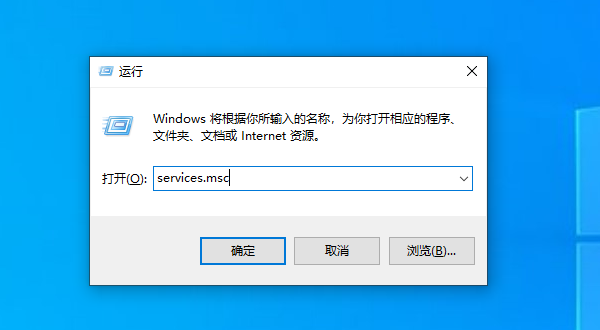
1、按下Win+R组合键来快速打开运行对话框,在运行对话框中输入“ services.msc然后点击“确定”按钮,打开服务管理器。
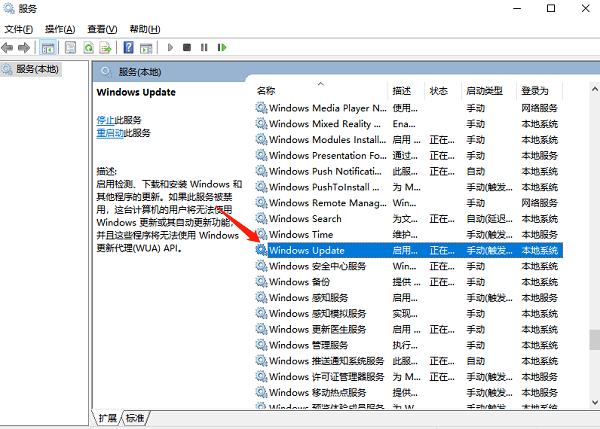
2、在服务管理器中,滚动查找名为“ Windows Update”的服务项。
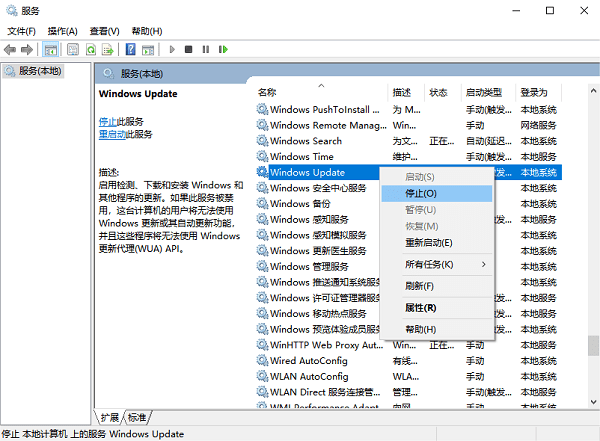
3、双击“ Windows Update”服务项,在弹出的属性窗口中,将“ 启动类型”设置为“ 禁用然后点击“ 停止”按钮来停止该服务。最后点击“ 确定”保存设置。
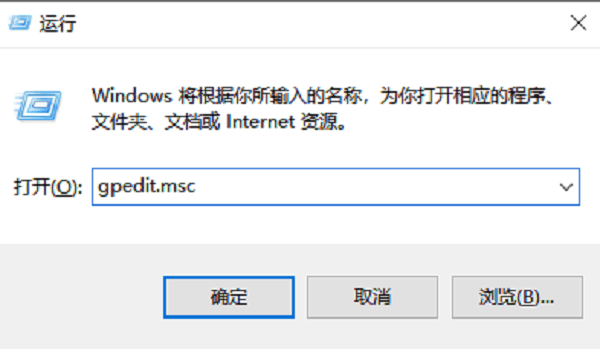
1、按下 Win+R组合键,在运行对话框中输入“ gpedit.msc然后点击“ 确定”按钮,打开组策略编辑器。
2、在组策略编辑器中,依次展开“ 计算机配置”->“管理模板”->“Windows组件”->“Windows更新”。
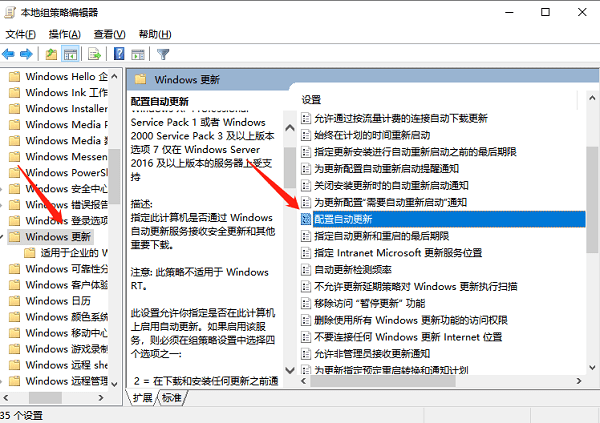
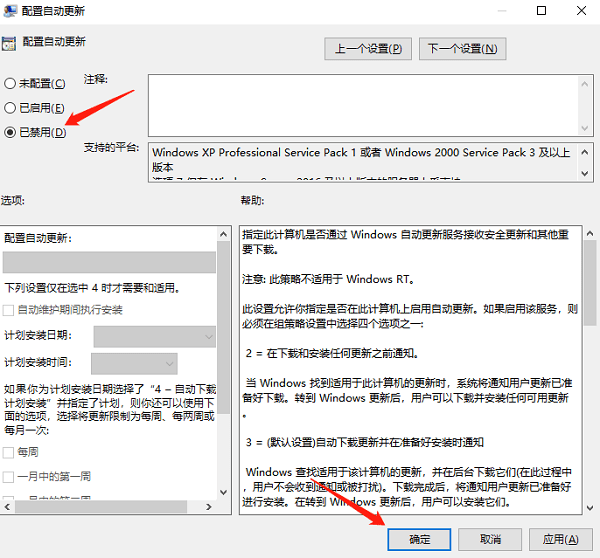
3、在右侧窗格中,找到“ 配置自动更新”选项,双击打开它。在弹出的窗口中,选择“ 已禁用”选项,然后点击“ 应用”和“ 确定”按钮保存设置。
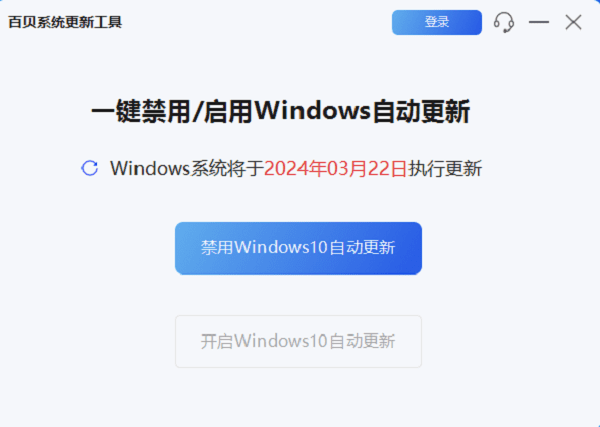
除了上述方法外,您还可以使用百贝系统更新工具来禁用Windows 10的自动更新功能,其具有简洁和方便的操作界面,帮助您更轻松地管理和控制更新。
1、关闭自动更新功能可能会使您的系统面临安全风险,因为无法及时获取最新的安全补丁和更新。因此,在关闭自动更新之前,请确保您了解可能带来的风险,并采取相应的安全措施。
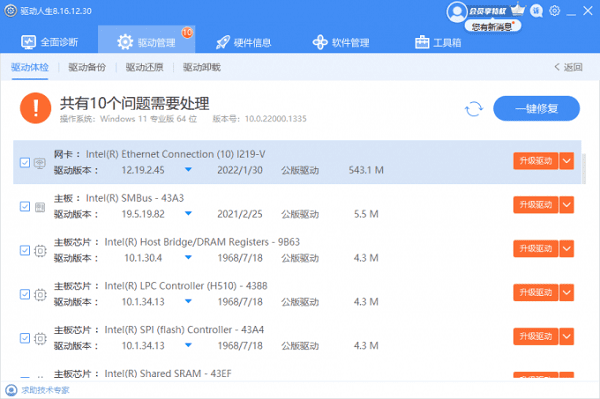
2、如果您需要重新安装或更新某些软件或驱动程序,可以通过驱动人生识别并下载最新的更新包。
3、在某些情况下,Windows 10可能会在某些更新后自动启用自动更新功能。因此,即使您已经关闭了自动更新,也建议定期检查系统设置以确保其仍然处于关闭状态。







 浙公网安备33010502012242号