


当我们的电脑无法连接到网络时,这会给我们的日常工作和生活带来很多不便。那么,当电脑显示无网络连接时,该如何解决这个问题呢?下面将为大家提供一些建议,帮助您正常恢复上网。

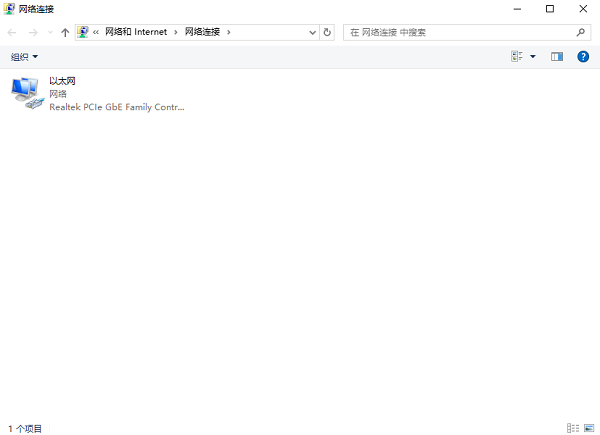
我们可以点击屏幕右下角的网络图标,然后选择" 网络和Internet设置"。在弹出的窗口中,点击" 更改适配器选项",然后找到当前使用的网络适配器。如果适配器显示已禁用,我们需要右键点击它,选择" 启用"来恢复网络连接。
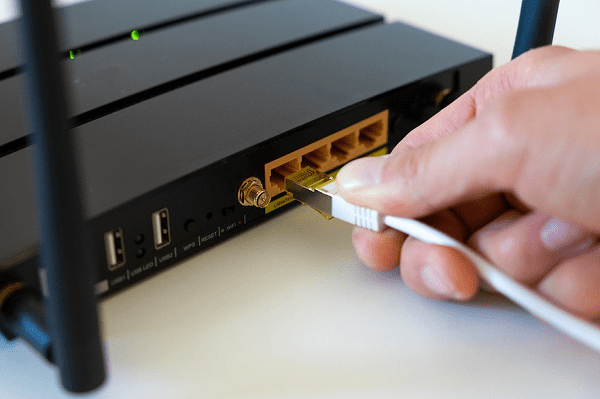
有时候,路由器的缓存可能会导致网络连接问题。我们可以拔掉路由器的电源线,等待几秒钟后再将其插回,并重新启动路由器。这样有助于清除路由器的缓存,从而恢复网络连接。
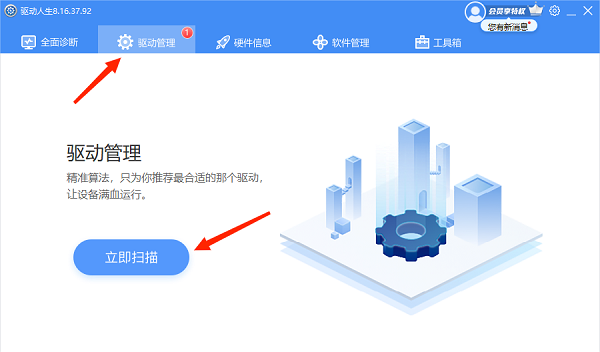
网卡驱动程序是控制电脑正常上网的关键因素,如果电脑的网卡驱动版本过期或损坏,都可能会导致电脑连接不上网络,因此您需要检查电脑的网卡驱动是否正常,这时您可以使用 驱动人生来帮助您自动识别并更新。
1、在电脑上打开驱动人生,进入“ 驱动管理点击“ 立即扫描”。
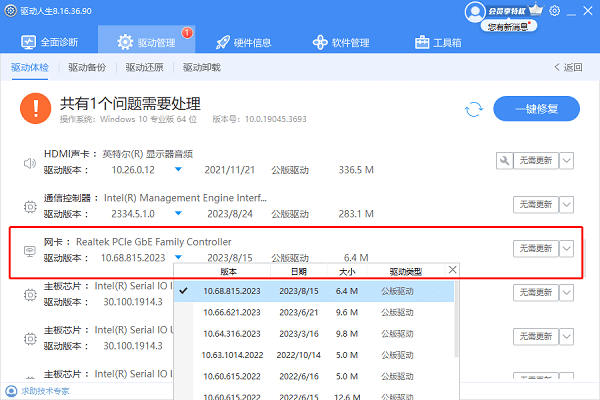
2、等待扫描后,如果显示您的网卡驱动未更新,点击“ 升级驱动”按钮。

3、升级完成后, 重启电脑,以保证更新后的驱动正常生效。
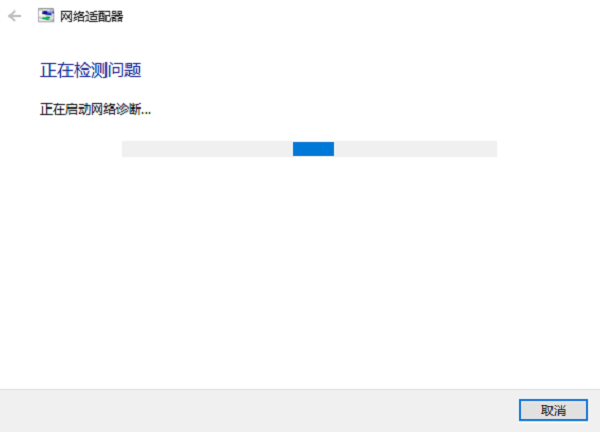
在Windows系统中,我们可以通过以下步骤找到并运行网络故障排除工具:点击开始菜单,选择" 设置",然后选择" 网络和Internet",在弹出的窗口中选择" 状态",向下滚动找到" 网络故障排除",点击运行此程序。系统会自动检测并修复网络连接问题。
在处理电脑没有网络连接问题时,我们还需要注意以下几点:,
1、确保我们的电脑与路由器之间的物理连接正常。确保电缆插头牢固连接,并且没有损坏。
2、检查路由器的指示灯是否正常工作。如果指示灯不亮或闪烁异常,可能是路由器本身的问题。

3、在无线网络连接时,确保输入的密码正确。有时候,我们可能会输入错误的密码,导致无法连接到网络。







 浙公网安备33010502012242号