


华硕主板是众多电脑爱好者和专业人士的首选,因为它们提供了高性能和稳定性。BIOS(基本输入输出系统)是电脑启动时最先加载的软件,它负责初始化硬件并启动操作系统。因此,了解如何进入BIOS设置对于优化电脑性能和故障排除来说至关重要。那么,华硕主板怎么进入bios呢?下面便为大家介绍一下华硕主板进入bios设置方法。

1、传统方法:开机时不断按“Delete”键,跳出ASUS的标志界面后进入BIOS界面。这是最常见和直接的方法。
2、Windows命令行:通过键盘win+R打开运行窗口输入“cmd然后在Windows命令行中输入shutdown /r /o /f /t 00,重启后选择“疑难解答”-“高级选项”-“UEFI 固件设置”进入BIOS界面。
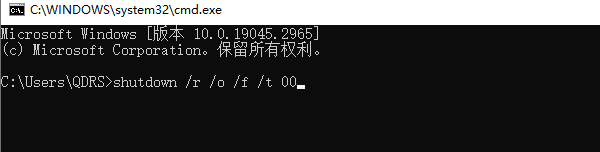 3、Windows设置:通过键盘win+R打开运行窗口输入“cmd然后在Windows设置中选择“更新和安全”-“恢复”-“高级启动”-“立即重新启动重启后选择“疑难解答”-“高级选项”-“UEFI 固件设置”进入BIOS界面。
1、开机按键:开机后,当屏幕出现ASUS标志时,立即按住或快速按动DEL或F2键,即可进入BIOS。
2、通过Windows:在Windows中,可以通过设置进入高级启动选项,然后进入UEFI固件设置,从而重启至BIOS。
3、命令行引导:使用命令行可以直接引导启动至UEFI BIOS,这对于高级用户来说是一个快捷方便的方法。

1、确保在尝试进入BIOS时,电脑是关闭状态或正处于重启过程。2、确保电脑已经安装好了华硕主板驱动,如果没有安装主板驱动,可以通过“驱动人生”自动检测一键安装。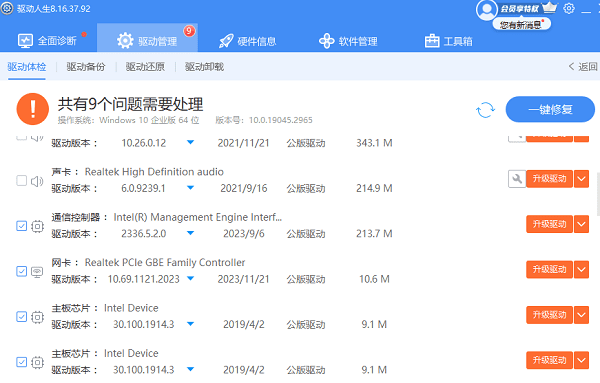
3、如果你的华硕主板是较新型号,可能需要使用F2键而不是Delete键。
4、在进行BIOS设置时要小心,因为错误的设置可能会影响电脑的启动和性能。







 浙公网安备33010502012242号