


随着科技的发展,操作系统也在不断更新,微软公司推出的Windows 10系统备受用户欢迎。如果你的电脑还在使用较旧版本的Windows系统,想要升级到最新的Windows 10系统,那么本文将为你详细介绍电脑如何升级win10系统,记得收藏好哦!,

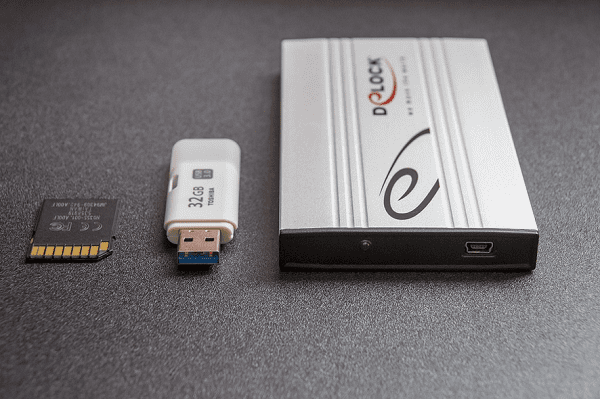
首先,在进行系统升级之前,我们需要先备份电脑中的重要数据。这包括文档、图片、视频等个人文件,以及安装的软件和驱动。备份数据的目的是为了防止升级过程中出现意外情况导致数据丢失。您可以将数据保存到外部存储设备如U盘、移动硬盘或云存储中。
Windows 10系统对硬件配置有一定要求,你需要确保电脑的处理器、内存、硬盘空间等达到最低要求,否则可能无法正常运行。
这个方法可以通过驱动人生来检测,有些用户在更新驱动的过程中会发现,如果系统版本过低,软件会进行提示,建议用户升级至最新版本,避免因版本过低导致驱动安装失败。
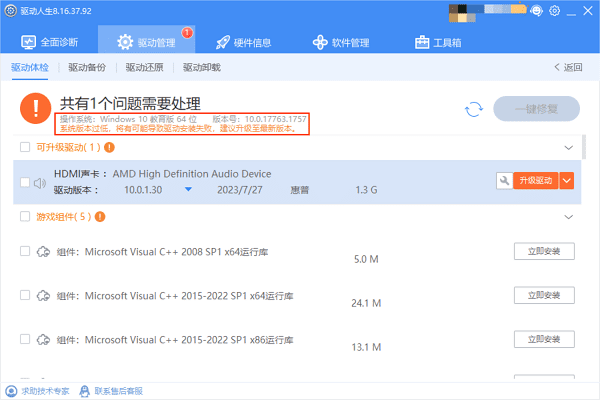
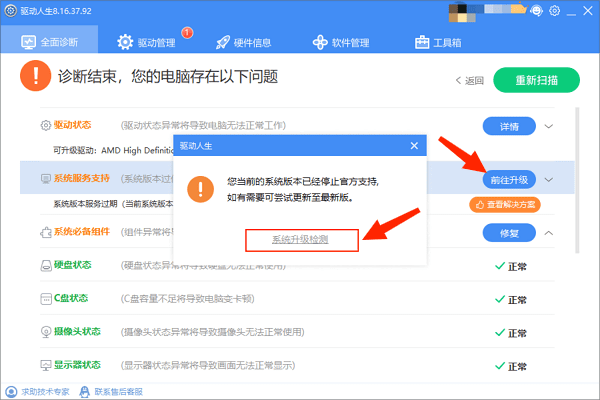
1、在驱动人生的“ 全面诊断”里进行扫描,如果提示系统版本服务过期,点击“ 前往升级”。

2、在跳出的窗口中,点击“ 系统升级检测”。
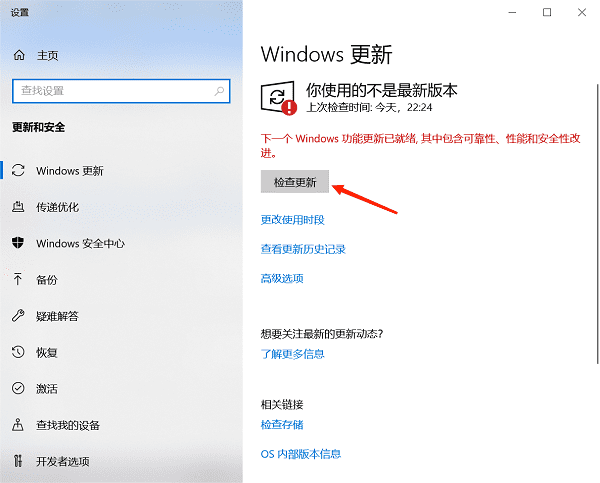
3、接着会跳转到电脑设置里的“ 更新和安全点击“ 检查更新”。
4、升级过程需要一定的时间,在此期间请耐心等待。电脑可能会多次重启,这是正常现象,不必担心。需要确保电脑连接稳定的电源和网络,以保证升级过程顺利进行。
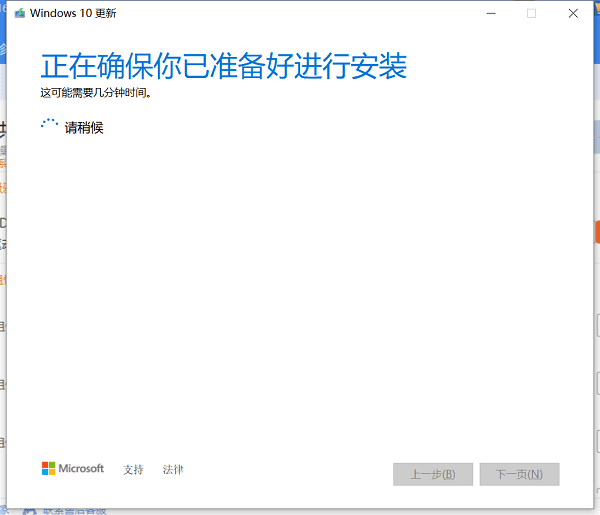
升级完成后,我们需要进行一些基本设置,以便更好地使用Windows 10:
1、设置个人账户:登录您的Microsoft账户或使用本地账户进行登录。这将帮助您同步设置、文件和其他跨设备的功能。
2、更新驱动程序:可以通过驱动人生检查并安装最新的驱动程序,以确保系统的稳定性和性能。
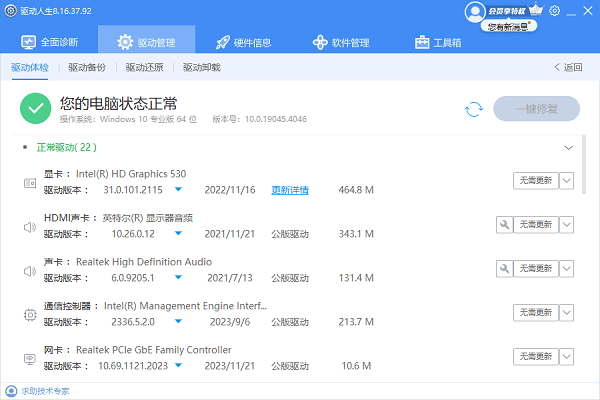
3、自定义外观和设置:根据个人喜好,调整桌面背景、主题、字体大小等外观设置。同时,您可以根据个人需求,设置电源计划、网络连接等系统选项。







 浙公网安备33010502012242号