


电脑配置和型号是用户在购买或了解电脑时非常关注的信息。然而,有些用户可能不清楚如何查看自己电脑的配置和具体型号。本文将介绍几种简单的方法来解决这个问题,一起来看看吧!,

下载了驱动人生的用户不仅能自动更新电脑的驱动程序,还能查看电脑各种硬件设备的信息。让用户体验到一款软件多功能化。
1、打开驱动人生,点击进入“ 硬件信息”。
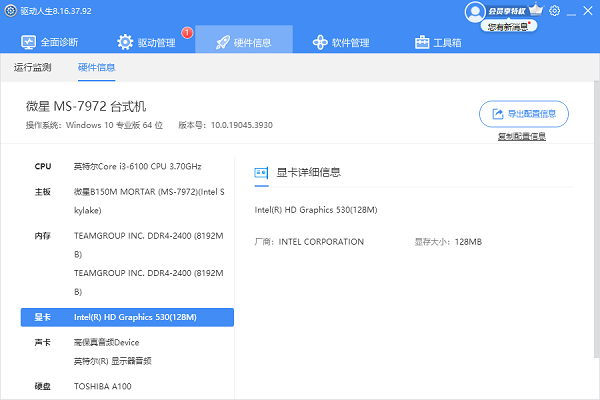
2、在这里您可以查看到您电脑配置的各种硬件设备,包括这些设备的型号信息。
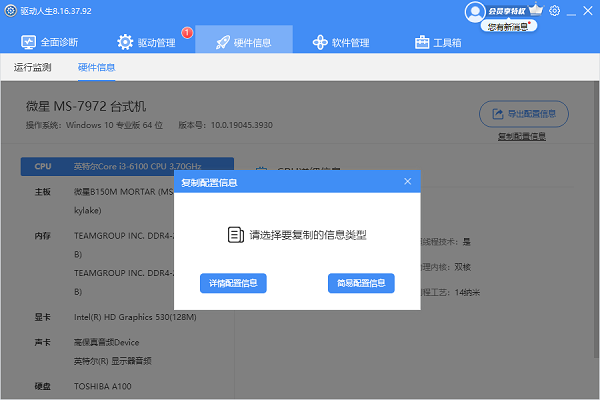
3、如果您还有需要的话,可以点击右上角的“ 导出配置信息”或“ 复制配置信息方便您随时使用。
在Windows操作系统中,点击任务栏左下角的开始菜单,选择“ 设置然后点击“ 系统”选项。在系统设置页面中,选择“ 关于您将看到电脑的型号和基本配置信息,如处理器、内存、硬盘等。此外,在该页面中还可以找到详细的系统规格,包括操作系统版本、系统类型等等。
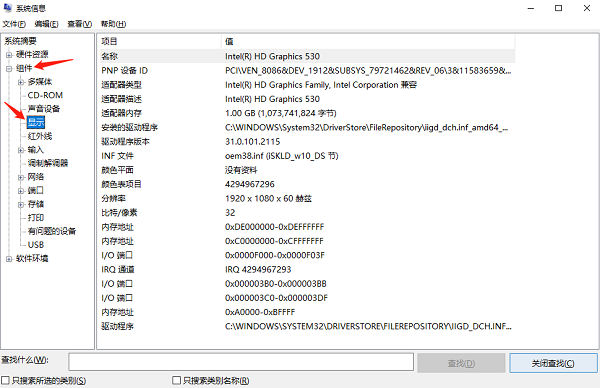
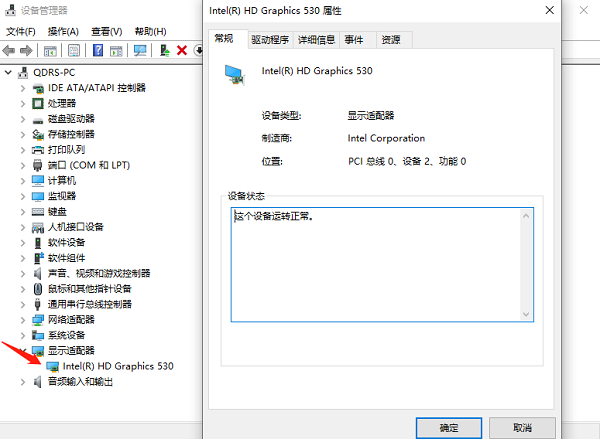
按下Win + X键,选择“设备管理器”打开设备管理器窗口。在设备管理器中,可以找到各种硬件设备的名称和型号,如显示适配器、声音设备、网卡等。通过展开每个设备类别可以查看更多详细信息,如驱动程序版本、供应商等。 但需要提醒的是,设备管理器只能查看到部分硬件设备的信息,并不能提供完整的配置信息。
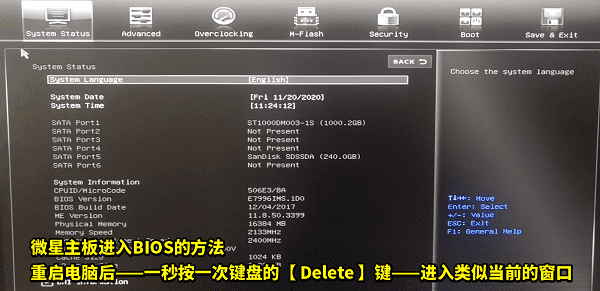
在开机过程中按下指定的按键(一般是DEL键、F2键或ESC键,取决于不同的电脑品牌和型号)。进入BIOS后,可以找到有关电脑型号、主板型号、处理器型号以及内存容量等详细信息。
更进一步,如果你使用的是笔记本电脑,你还可以查看 电池上的标签来获取更多信息。电池通常带有一个标签,上面有型号和序列号等相关信息。除此之外,你还可以拆下笔记本电脑的背板,查看主板上印刻的信息,如型号和生产日期。







 浙公网安备33010502012242号