


c盘是电脑的系统盘,通常存放着系统文件、程序文件、临时文件等重要数据。如果c盘空间不足,会导致电脑运行缓慢、卡顿、甚至崩溃。因此,定期清理c盘是保持电脑性能的必要措施。本文将介绍几种常用的清理c盘的方法,帮助你解决c盘变红的问题。

系统磁盘清理工具是Windows自带的一个功能,可以帮助你删除c盘中的一些不必要的文件,如临时文件、回收站、系统错误报告、以前的Windows安装文件等。
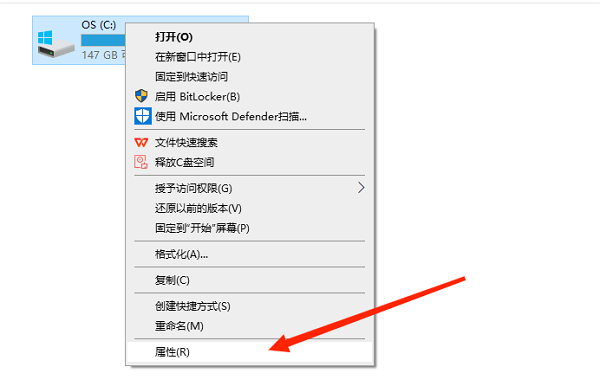
1、打开“ 此电脑右键点击c盘,选择“ 属性”。
2、在弹出的窗口中,点击“ 磁盘清理”按钮,等待系统扫描完成。
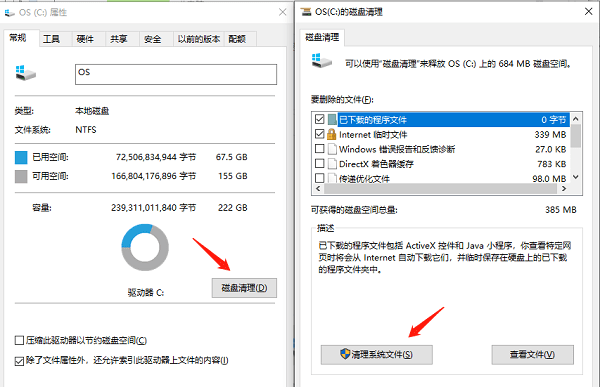
3、在“ 磁盘清理”窗口中,勾选你想要删除的文件类型,然后点击“ 清理系统文件”。
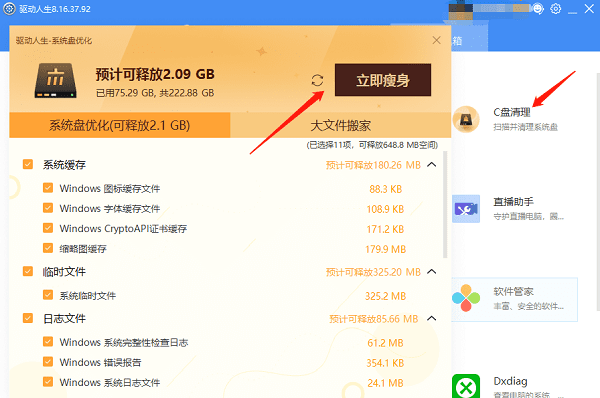
驱动人生除了能更新升级电脑的各种驱动程序,还能帮助用户清除电脑C盘无用的文件。在“ 工具箱”里找到“ C盘清理”并打开,勾选您需要删除的文件,点击“ 立即瘦身”。
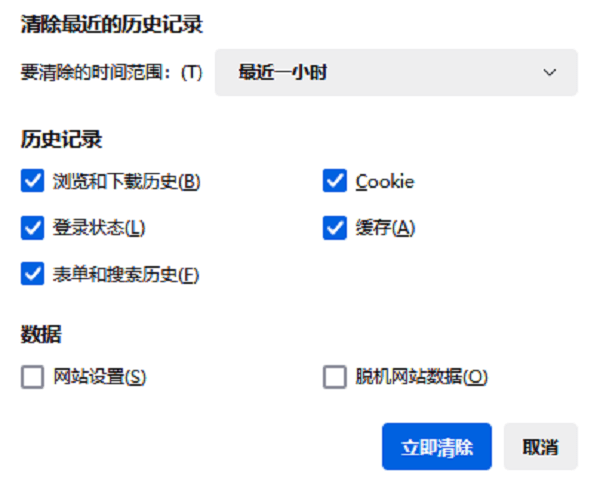
浏览器缓存是浏览器为了提高网页加载速度而保存在c盘中的一些文件,但是,浏览器缓存也会随着时间的增加而占用c盘的大量空间,影响电脑的性能。因此,定期清理浏览器缓存是必要的。以“火狐浏览器”为例:,
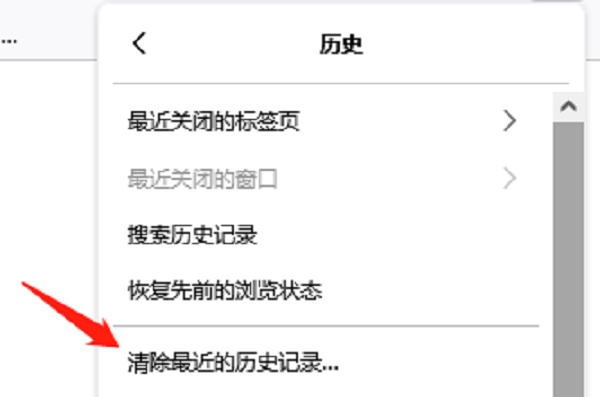
1、打开浏览器,在右上角找到“ 历史点击“ 清除最近的历史记录”。
2、勾选您需要删除的历史记录类型,点击“ 立即清除”。
电脑的程序文件通常占用c盘的很大一部分空间,因此您还可以删除一些不需要的或者很少使用的程序,以节省c盘空间。
1、打开“ 设置点击“ 应用然后点击“ 应用和功能”。
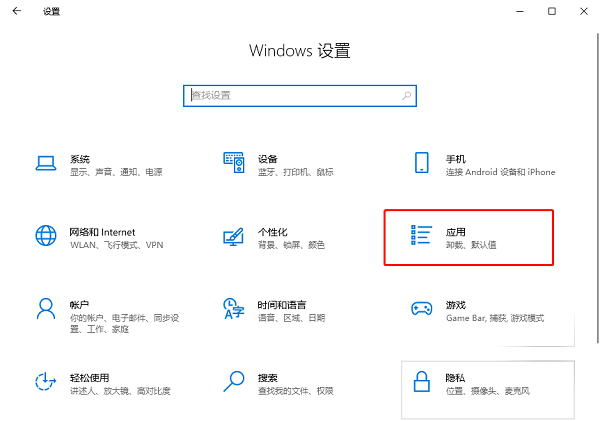
2、在“应用和功能”页面中,选择你想要卸载的程序,然后点击“ 卸载”按钮。

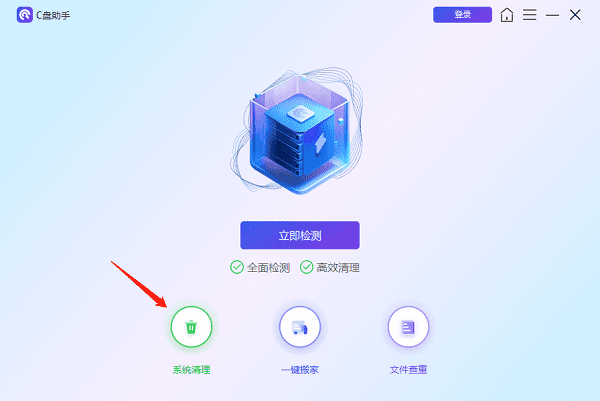
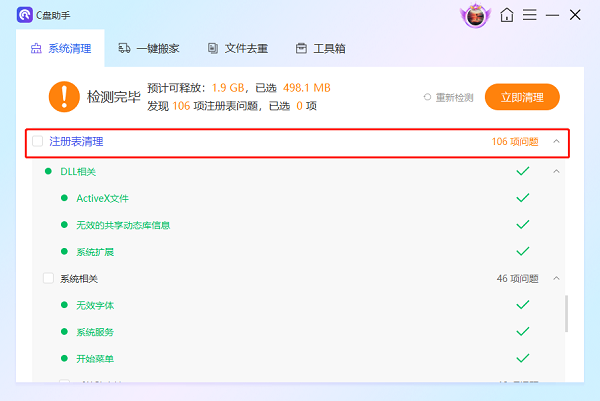
此外,您还可以使用百贝C盘助手来帮助你清理c盘中的一些深层的或者难以发现的文件,如注册表、无效快捷方式、重复文件等。操作步骤如下:,
1、在电脑上打开百贝C盘助手,点击“ 系统清理”。
2、等待清理完成后,勾选“ 注册表、无效快捷方式”等文件,点击“ 立即清理”。
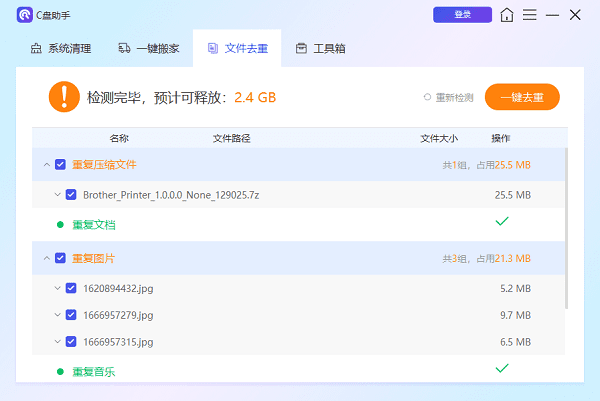
3、此外,您还可以在“ 文件去重”里扫描,勾选无用的重复文件,点击“ 一键去重”。







 浙公网安备33010502012242号