


Win10设备管理器是一个重要的系统工具,可以帮助用户管理和控制电脑的硬件设备。它能够显示电脑中安装的所有硬件设备,并提供了对这些设备进行管理、更新和设置的功能。下面将为您介绍几种常见的查看设备管理器的方法,赶快收藏好哟!,

在Windows 10中,最简单的方法是使用快捷键组合来打开设备管理器。只需要按下Win键和X键(同时按住),然后选择“设备管理器”选项,就可以快速打开设备管理器。
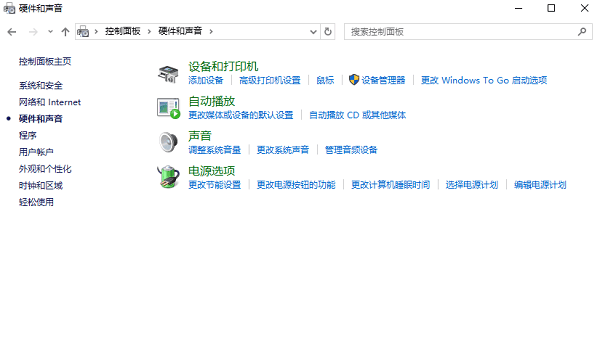
如果你更喜欢使用传统的方式打开设备管理器,也可以通过控制面板来实现。首先,点击桌面左下角的Windows开始按钮,然后选择“控制面板”。在控制面板窗口中,找到并点击“设备管理器即可打开设备管理器界面。
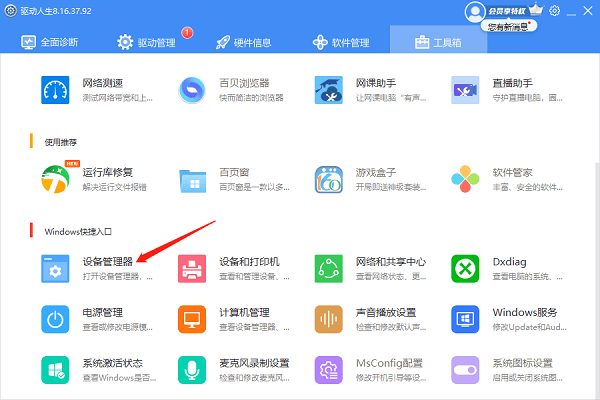
有下载驱动人生这款产品的用户也可以直接在里面打开:进入“工具箱在“Windows快捷入口”里点击第一个“设备管理器”即可。
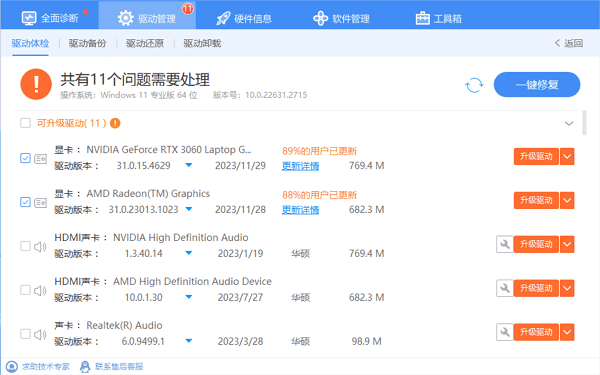
这个方法实现了让用户在升级驱动的同时也能够快速打开系统的各种工具的入口,达到一举两得的效果。
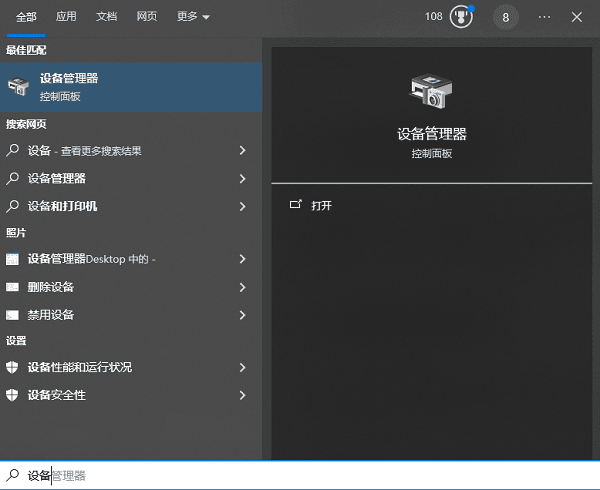
Win10还提供了一个方便的搜索功能,可以快速找到并打开设备管理器。只需点击任务栏上的搜索框(通常位于屏幕左侧),然后输入“设备管理器”关键词,再点击搜索结果中的“设备管理器”链接,即可打开设备管理器。
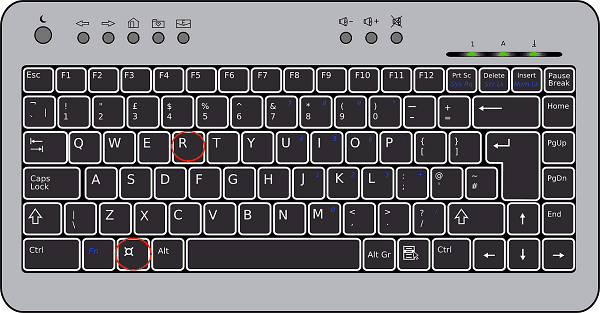
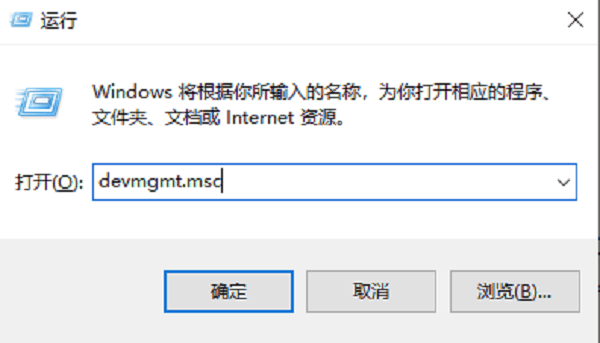
另一种打开设备管理器的方法是使用运行命令。按下Win键和R键(同时按住)以打开运行对话框,然后输入“devmgmt.msc”命令并点击“确定”按钮,即可直接打开设备管理器。
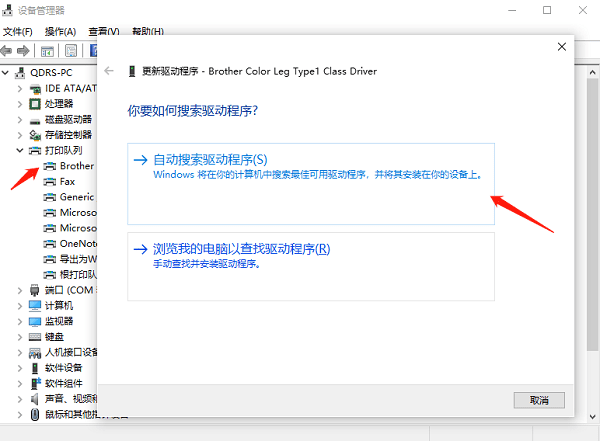
无论你选择哪种方式打开设备管理器,打开后会出现一个窗口,其中列出了电脑中安装的所有硬件设备。每个设备都有自己的名称和图标,并且可以展开以查看更多详细信息。
当你需要管理设备时,可以右键单击特定设备,然后选择相应的操作。例如,你可以选择“更新驱动程序”来更新设备的驱动程序,或者选择“禁用设备”来停用某个设备。







 浙公网安备33010502012242号