


无线网卡是电脑连接Wi-Fi网络的重要组件之一。然而,有时候我们会遇到无线网卡无法连接网络的问题。如果你正在面临这个问题,不要担心,本指南将为你提供解决此问题的详细步骤,希望能帮助你解决困难。

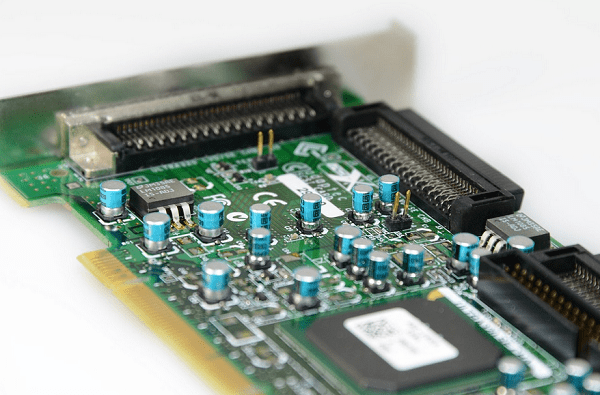
首先,确保无线网卡已正确安装在电脑的插槽中,并且所有连接都牢固无松动。你可以尝试重新插拔无线网卡,以确保它连接良好。
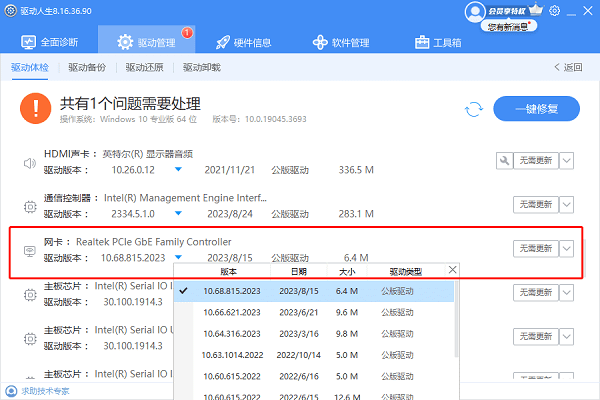
无线网卡需要正确的驱动程序才能正常工作。如果你不确定电脑的网卡驱动是否存在异常,可以借助 驱动人生来帮你诊断,打开驱动人生后点击“ 立即扫描”就能帮助你一键检查。
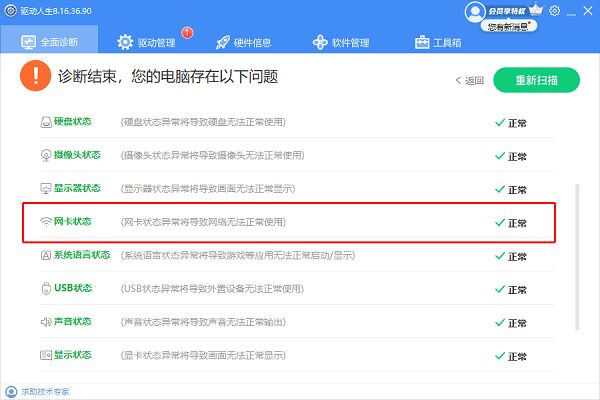
无线网卡需要正确的驱动程序才能正常工作,如果检测后发现网卡状态异常,建议你更新无线网卡驱动程序,避免出现无线网卡驱动程序过时的情况。
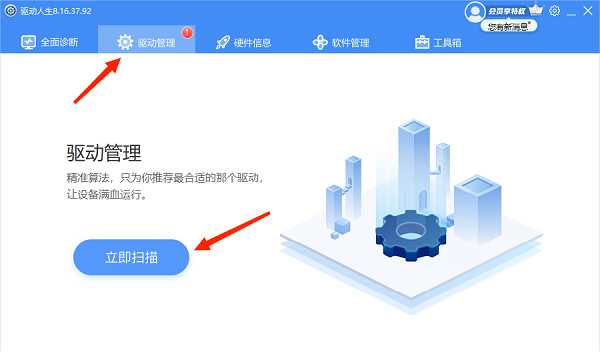
1、在驱动人生中进入“ 驱动管理点击“ 立即扫描”。
2、如果扫描后显示你的网卡驱动有待更新的,点击“ 升级驱动”按钮帮助你更新到最新版本。
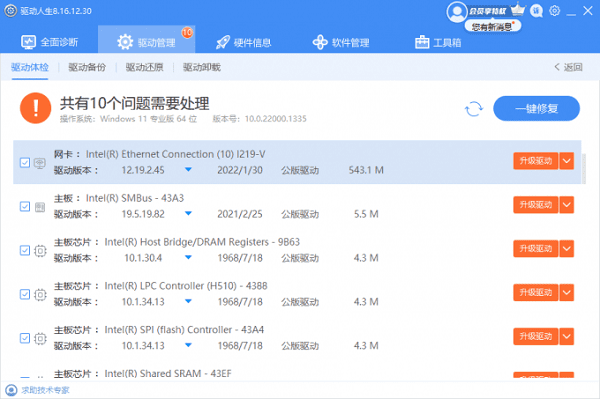
3、待网卡驱动更新完成后再 重启电脑,以使驱动正常生效。
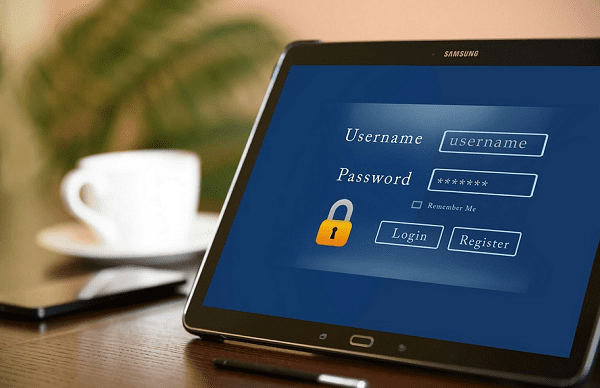
如果无线网卡无法连接到Wi-Fi网络,可能是由于信号弱或密码错误导致的。确保你的电脑离Wi-Fi路由器足够近,信号强度良好。同时,确保输入的Wi-Fi密码是正确的。
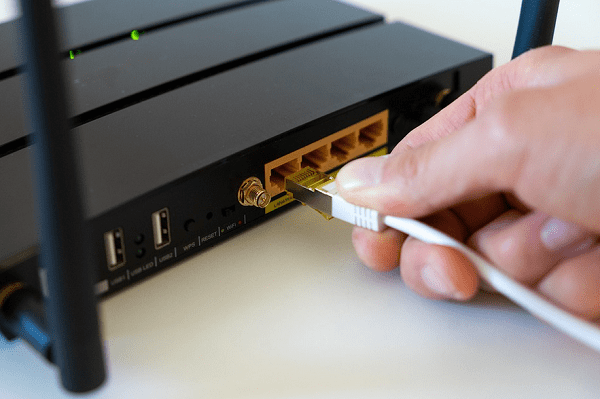
有时候,重启Wi-Fi路由器和电脑可以解决无法连接的问题。断开Wi-Fi路由器的电源,等待几秒钟后再次连接电源。同时,在电脑上选择重新启动,等待电脑重新启动后再次尝试连接Wi-Fi网络。
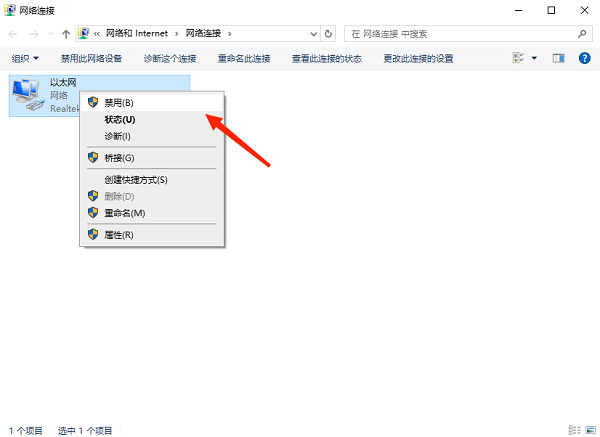
禁用并重新启用无线网卡也是解决连接问题的常见方法。打开网络和共享中心,点击“ 更改适配器设置”。找到你的无线网卡,右键点击它并选择“ 禁用”。然后再次右键点击它并选择“ 启用”。







 浙公网安备33010502012242号