


如何连接宽带的步骤介绍。

1、确认网络设备。首先,我们需要确认一下自己的网络设备,包括宽带调制解调器和路由器。宽带调制解调器是连接到电信公司提供的宽带线路上的设备,而路由器则是将宽带信号分发给各个终端设备的设备。确保这两个设备都正常工作,并且连接稳定。
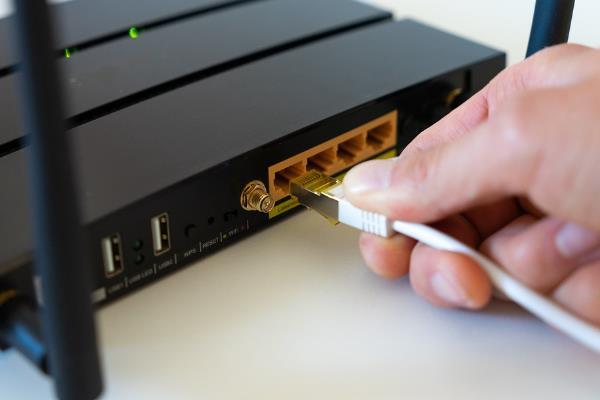
2、准备网线。接下来,我们需要准备一根网线,通过网线将宽带调制解调器和电脑连接起来。网线的一头插入宽带调制解调器的LAN口,另一头插入电脑的网口。一般来说,宽带调制解调器的LAN口和电脑的网口都是以太网口,所以可以直接用网线连接。
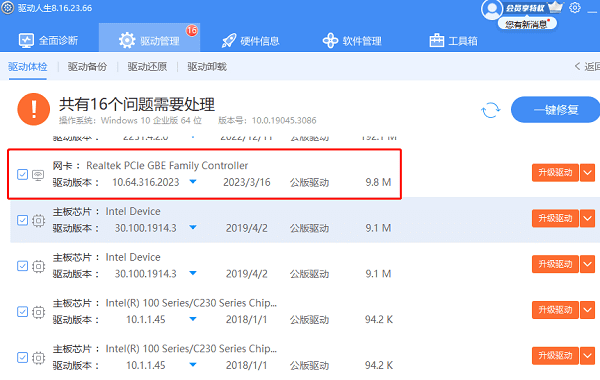
3、检查网卡驱动。想要电脑可以确保能连接上网络,需要及时更新电脑的网卡驱动。可以打开“驱动人生”一键扫描硬件情况,根据扫描结果选择升级驱动,等待安装完毕即可。
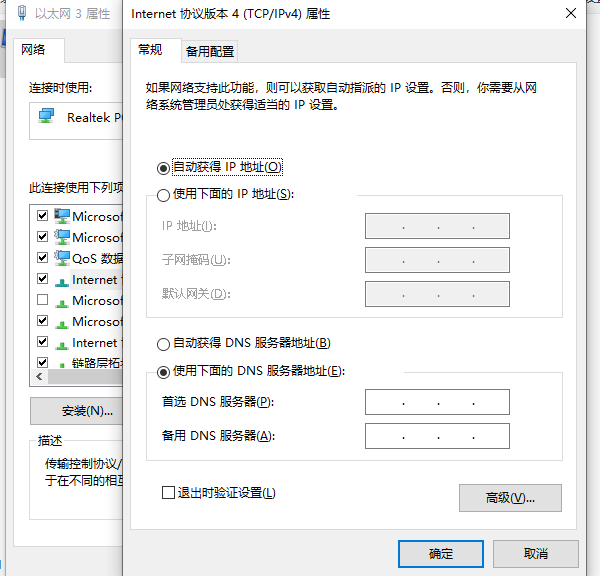
4、设置IP地址(可选)。有些情况下,我们需要手动设置电脑的IP地址才能连接到宽带网络。打开电脑的控制面板,找到“网络和Internet”选项,点击进入网络和共享中心。在左侧的菜单栏里选择“更改适配器设置找到本地连接或者无线网络连接,右键点击属性。在弹出的窗口中选择“Internet协议版本4(TCP/IPv4)然后点击“属性”。在新弹出的窗口中选择“使用下面的IP地址填写IP地址、子网掩码、默认网关和DNS服务器。点击确定保存设置。
5、测试连接。完成以上步骤后,我们就可以进行连接测试了。打开浏览器,输入一个网址,看是否能够访问。如果能够成功访问网页,说明连接成功;如果不能访问,可能是网络设备的问题,可以尝试重新启动网络设备或者联系网络运营商寻求帮助。







 浙公网安备33010502012242号