



有时候,蓝牙开关不见了或者打不开,可能是因为蓝牙硬件或者驱动出现了问题。我们可以通过以下步骤进行检查和修复:
1、检查电脑是否支持蓝牙功能。如果电脑本身没有蓝牙模块,那么就无法使用蓝牙功能。我们可以通过“驱动人生”查看电脑的硬件信息,从而知道电脑是否支持蓝牙功能。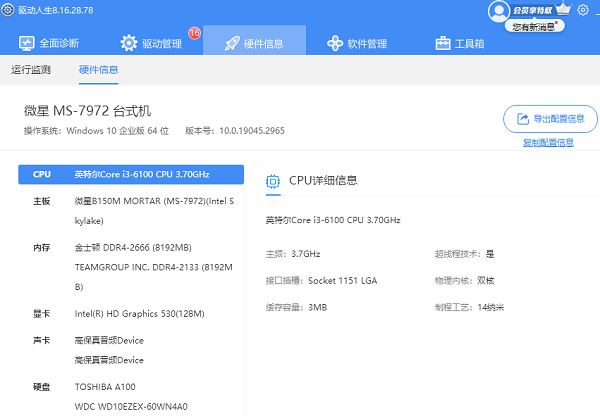
2、检查蓝牙硬件是否正常工作。如果电脑支持蓝牙功能,但是蓝牙硬件出现了故障,那么也会导致蓝牙开关不见了或者打不开。我们可以通过以下方法来检查蓝牙硬件是否正常工作:,
①、如果电脑是笔记本电脑,检查是否有物理的蓝牙开关,并确保已经打开。
②、如果电脑是台式电脑,检查是否有外接的蓝牙适配器,并确保已经插好。
③、如果电脑是台式电脑,且有内置的蓝牙模块,检查是否有接好蓝牙天线,并确保没有松动或者损坏。
3、检查蓝牙驱动是否正常安装和更新。如果电脑的蓝牙硬件正常工作,但是蓝牙驱动出现了问题,那么也会导致蓝牙开关不见了或者打不开。我们可以通过以下方法来检查和更新蓝牙驱动:,
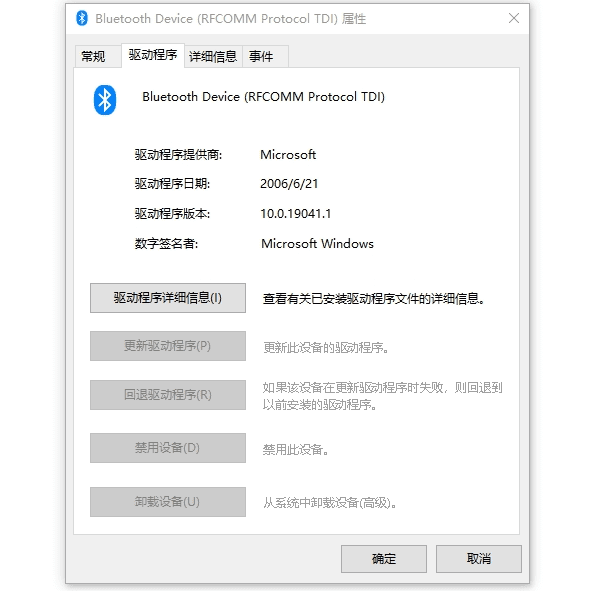
①、打开设备管理器,查看是否有蓝牙设备或者未知设备,并检查是否有黄色的感叹号或者红色的叉号,表示驱动有问题。
②、如果有蓝牙设备或者未知设备,右键单击,选择更新驱动程序,然后按照提示进行操作,让系统自动搜索并安装最新的驱动程序。
③、如果没有蓝牙设备或者未知设备,或者更新驱动程序后仍然无效,可以尝试卸载驱动程序,然后重新启动电脑,让系统自动识别并安装驱动程序。
④、如果以上方法都无效,可以尝试从“驱动人生”下载并安装最新的驱动程序。
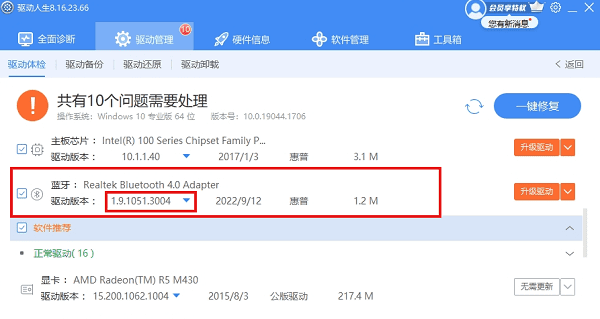
如果检查蓝牙硬件和驱动后仍然无法解决问题,可以尝试运行系统自带的蓝牙疑难解答,让系统自动检测并修复蓝牙相关的问题。运行蓝牙疑难解答的方法如下:,
1、打开设置,选择更新和安全,然后选择疑难解答。
2、在疑难解答的页面中,找到蓝牙选项,然后点击运行疑难解答。
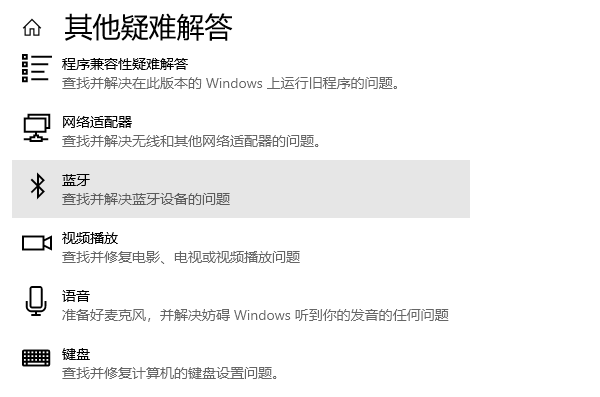
3、等待系统扫描并修复蓝牙相关的问题,然后按照提示进行操作,或者查看修复报告。
如果运行蓝牙疑难解答后仍然无法解决问题,可以尝试修改BIOS设置,关闭或者开启蓝牙功能。修改BIOS设置的方法如下:,
1、在电脑开机时按下F2或者其他指定的键进入BIOS设置界面。
2、在BIOS设置界面中找到“Wireless LAN”(无线局域网)选项,按回车键进入子菜单,然后选择“disable”(禁用),按F10键保存并退出重启电脑。
3、重启电脑后进入win10系统,查看是否恢复了蓝牙开关。
4、如果恢复了蓝牙开关,可以重复上述步骤,将“Wireless LAN”(无线局域网)选项改为“enable”(启用),以恢复蓝牙功能。







 浙公网安备33010502012242号