


随着时间的推移,电脑的C盘里会积累大量的无用文件和垃圾,这些文件不仅占据了宝贵的存储空间,还可能导致电脑运行缓慢甚至出现故障。因此,定期清理电脑C盘的无用东西是非常必要的。那么,我们该如何删除C盘中的无用文件呢?下面我将为大家介绍几种简单有效的方法。

驱动人生是一款专业、智能的驱动管理和安装工具。它不仅可以帮助用户快速检测、更新和安装电脑驱动,同时还具备修复清理和智能检测等功能,可以有效帮助用户更彻底地清理C盘中的无用文件和垃圾。
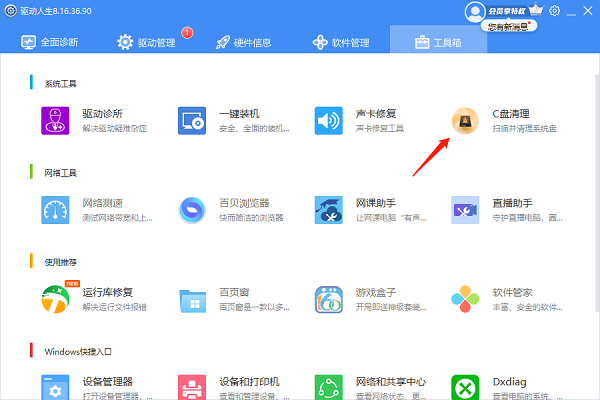
1、打开驱动人生,进入“ 工具箱找到并点击“ C盘清理”。
2、待软件帮您识别出无用的文件后,点击右上角的“ 立即瘦身很快就能帮助您清理无效文件,为电脑腾出更多的内存空间。
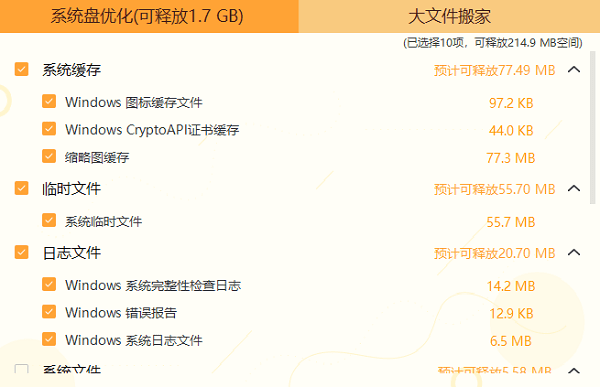
这个方法能够帮助您自动扫描并列出可清理的文件类型,包括 系统缓存、 回收站内容、 临时文件等,您只需勾选需要清理的文件类型,驱动人生就会帮你删除这些无用文件。操作方便快捷,适合每一位电脑用户使用。
在Windows操作系统中,自带了一个磁盘清理工具,可以帮助我们删除C盘中的无用文件和垃圾。只需按下Win+R组合键,输入“ cleanmgr”并回车,就能打开磁盘清理工具。
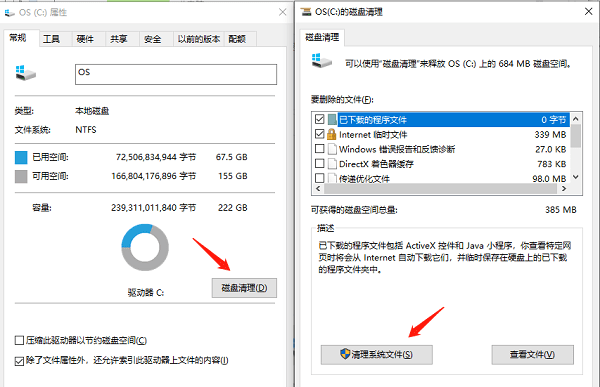
点击“ 磁盘清理勾选需要删除的文件,点击“ 清理系统文件”帮助您有效清理。
除了使用系统自带的磁盘清理工具外,我们还可以手动删除C盘中的临时文件和回收站内容,以达到清理的目的。
1、首先,我们可以通过运行命令来打开临时文件夹。按下 Win+R组合键,输入“ %temp%”并回车,就能打开临时文件夹。
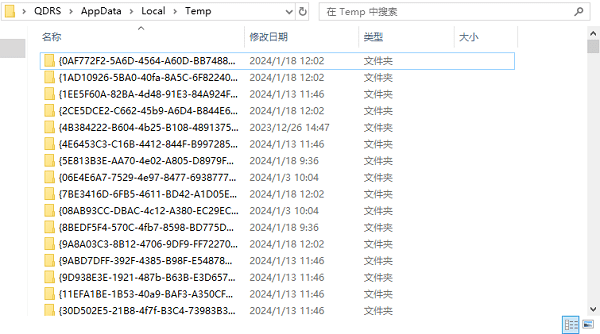
2、在该文件夹中,你可以看到很多文件和文件夹,这些都是临时文件。你可以按住 Ctrl+A组合键全选,然后按下 Shift+Delete组合键彻底删除这些文件。
3、其次,我们可以右键点击回收站图标,选择“ 清空回收站确认后即可清空回收站内的所有文件。







 浙公网安备33010502012242号