



这是最简单和最推荐的方法,只要你的电脑满足win11的最低系统要求,你就可以通过Windows更新自动升级到win11。具体步骤如下:
1、打开“设置”-“更新和安全”-“Windows更新点击“检查更新”。
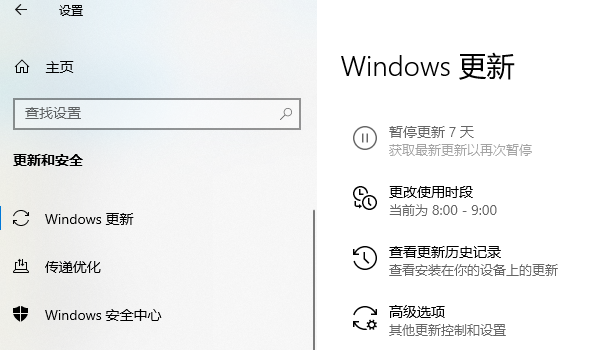
2、如果你的电脑可以升级到win11,你会看到一个“下载并安装”的选项,点击它,然后按照提示进行操作。
3、等待下载和安装完成,可能需要一段时间,你可以在此期间继续使用你的电脑,或者选择在不使用电脑的时间安排安装。
4、重启电脑,完成升级,享受win11的新体验。
如果你不想等待Windows更新的通知,或者你想更快地升级到win11,你可以使用安装助理来手动升级。安装助理是一个专门用于升级Windows系统的工具,你可以在win11软件下载页面找到它。具体步骤如下:,
1、下载并运行安装助理,它会自动检测你的电脑是否符合win11的要求,如果符合,你会看到一个“立即升级”的按钮,点击它,然后同意许可协议。
2、等待安装助理下载和安装win11,可能需要一段时间,你可以在此期间继续使用你的电脑,或者选择在不使用电脑的时间安排安装。
3、重启电脑,完成升级,享受win11的新体验。
如果你想在多台电脑上升级到win11,或者你想进行全新安装,你可以使用安装媒体来升级。安装媒体是一个包含win11系统文件的U盘或DVD盘,你可以在win11软件下载页面创建它。具体步骤如下:,
1、准备一个空白的U盘或DVD盘,容量至少为8GB,然后下载并运行媒体创建工具,它会帮你创建安装媒体。

2、插入安装媒体到你想升级的电脑,然后重启电脑,进入BIOS设置,修改启动顺序,让电脑从安装媒体启动。
3、按照屏幕上的提示进行操作,选择你想要的升级方式,有以下三种选择:
①、保留个人文件和应用,这是默认的选择,它会保留你的所有文件、应用和设置,只升级系统。
②、仅保留个人文件,这个选择会保留你的文件,但会删除你的应用和设置,适合你想清理一些不需要的应用的情况。
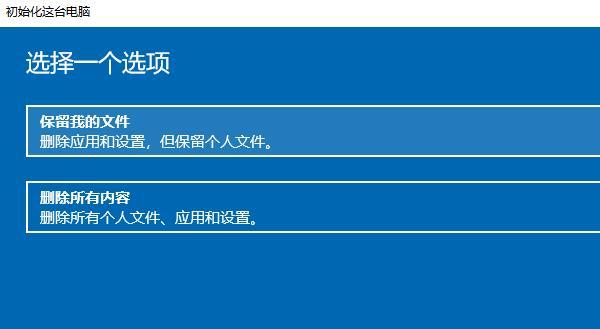
③、什么都不保留,这个选择会删除你的所有文件、应用和设置,进行全新安装,适合你想彻底重置你的电脑的情况。
4、等待安装完成,可能需要一段时间,你不能在此期间使用你的电脑,安装过程中会自动重启几次。
5、重启电脑,完成升级,享受win11的新体验。







 浙公网安备33010502012242号