


当电脑的网络连接图标不见了,可能会给用户带来困扰和不便。但是不用担心,您可以按照以下步骤来恢复电脑的网络连接图标。

首先,我们需要确保网络连接图标没有被隐藏或禁用。
1、鼠标右键点击任务栏上的空白区域,然后选择“ 任务栏设置”。在弹出的窗口中,找到“ 选择要在任务栏上显示的图标”部分。
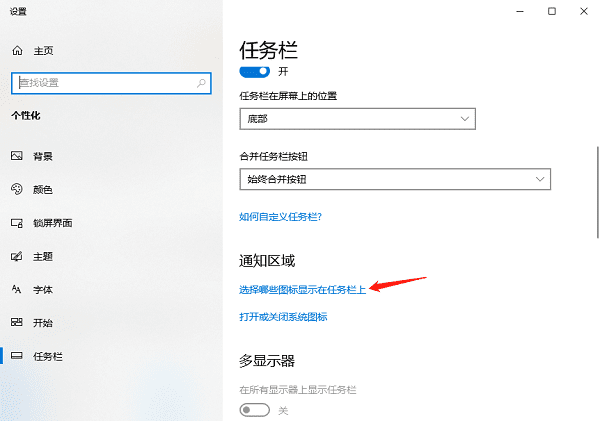
2、检查是否有“ 网络”选项,如果没有,将其开关调整为打开状态。

如果在第一步中没有找到“网络”选项,您可以尝试通过系统设置来恢复图标。
1、打开“ 控制面板找到并点击“ 网络和Internet”。
2、在新窗口中,点击“ 网络和共享中心在左侧导航菜单中,点击“ 更改适配器设置”。
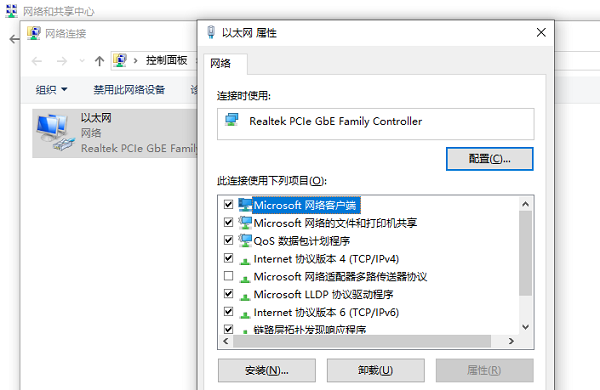
3、右键点击您的网络适配器,并选择“ 属性”。在弹出的窗口中,找到并确认“ 网络连接”已经勾选。如果没有勾选,请勾选它并点击确定。
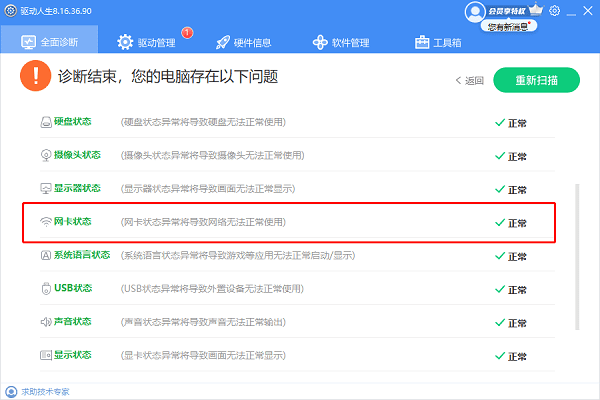
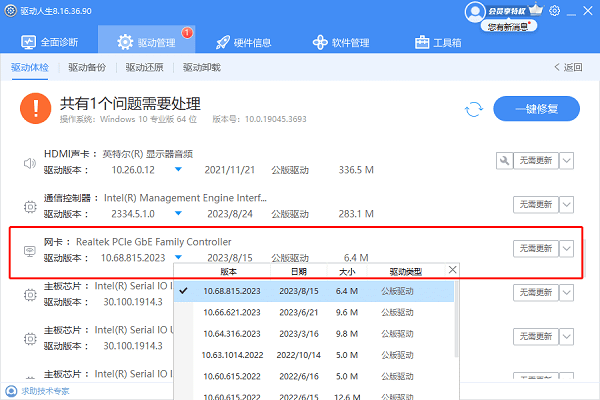
如果以上步骤仍未恢复网络连接图标,您可以尝试通过 驱动人生检测网卡状态,如果网卡驱动异常,需要重新安装网卡驱动程序。
1、打开驱动人生,在“ 全面诊断”里进行扫描,查看网卡状态是否正常。
2、如果显示驱动异常,再进入“ 驱动管理将版本过时或者未安装的驱动选择“ 升级驱动等待驱动人生帮您修复即可。
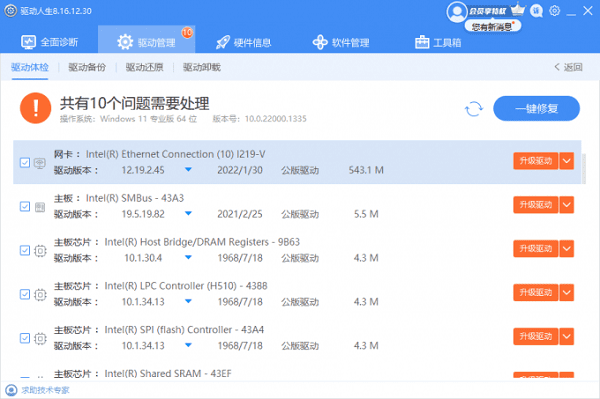
3、待全部驱动修复完成后,再重启电脑,以保证驱动正常生效。
 此外,您还可以尝试重置网络设置来恢复电脑网络连接图标。
1、打开“ 控制面板找到“ 网络和Internet点击“ 网络和共享中心”。
2、在左侧导航菜单中,点击“ 更改适配器设置右键点击您的网络适配器,并选择“ 属性”。
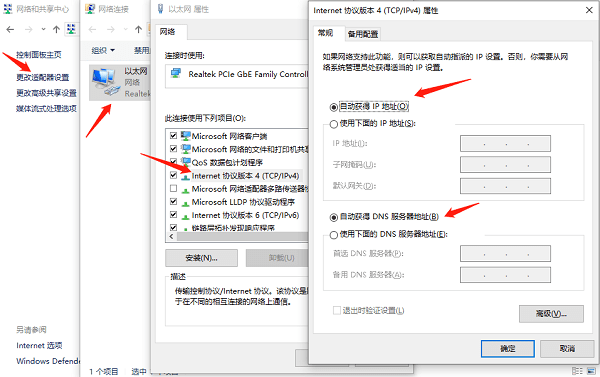
3、在弹出的窗口中,找到“ Internet 协议版本 4(TCP/IPv4)”并右键点击它。
4、选择“ 属性然后在新窗口中点击“ 获取IP地址”和“ 获取DNS服务器地址”两个选项前的复选框。
5、点击“ 确定”保存更改。







 浙公网安备33010502012242号