



这种方法适用于电脑可以正常启动和登录的情况,操作比较简单和方便。根据不同的Windows操作系统版本,操作步骤略有不同,我们以Windows 11和Windows 10为例进行说明。
1、Windows 11操作系统
①、在Windows搜索栏输入“重置此电脑然后点击“打开”。
②、在“重置此电脑”选项中,点击“初始化电脑”。
③、点击“保留我的文件这样可以删除电脑所有的应用和设置,但是保留系统盘中的个人文件。④、点击“本机重新安装这样可以使用电脑上已有的Windows 11安装文件进行重置。如果无法使用本机重新安装或者出现错误,可以选择“云端下载”以重新下载Windows 11安装文件,但是需要联网操作。⑥、点击“更改设置将“还原预安装的应用”设置为开启,然后点击“确认”。这样可以保留出厂时预安装的一些ASUS应用程序和设置,如果不需要,可以关闭这个选项。

⑦、确认完设置后,点击“下一步您可能会收到更新提示,点击“下一步”以继续还原程序。
点击“查看将删除的应用这里会列出重置电脑时将会删除的应用程序列表,您需要从网络或者安装光盘重新安装这些应用程序。点击“后退”并继续下一个步骤。
⑧、点击“重置系统将会开始重新安装Windows 11,安装完成后将会重新启动。
注意:重置过程中请确保电脑有接上电源且不要强制关机,以避免发生异常问题。
2、Windows 10操作系统
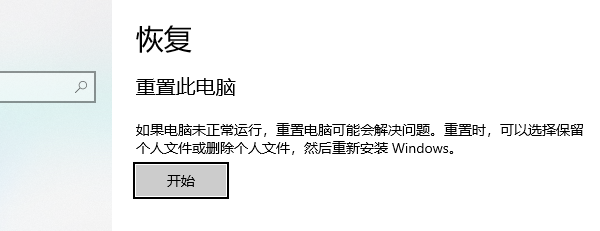
①、点击“开始”菜单,点击“设置点击“更新和安全点击“恢复点击“开始选择“删除所有内容”。
②、选择“保留我的文件这样可以删除电脑所有的应用和设置,但是保留系统盘中的个人文件。

③、点击“下一步在这里您需要确认您已知晓恢复出厂后程序都将被删除。
④、点击“重置这是开始恢复前的最后一步,系统将会开始重新安装Windows 10,安装完成后将会重新启动。
注意:重置过程中请确保电脑有接上电源且不要强制关机,以避免发生异常问题。
这种方法适用于电脑无法正常启动或者登录的情况,需要进入Windows修复环境(WinRE)来进行重置操作。Windows修复环境是一个独立于Windows操作系统的环境,提供了一些修复和恢复的工具和选项。进入Windows修复环境的方法有多种,我们以两种常见的方法为例进行说明。
方法一:在按住Shift键的情况下,点击重启,电脑启动后自动进入选择一个选项页面。方法二:重启或开机,在Windows启动前,按重启或电源按钮连续强制重启3次,即可进入选择一个选项页面。
进入选择一个选项页面后,操作步骤如下:
1、点击“疑难解答然后点击“重置此电脑”。
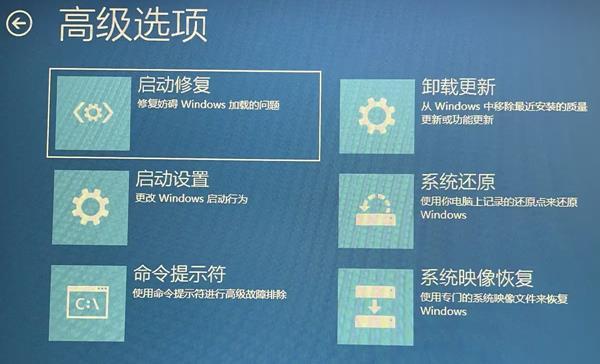
2、选择“保留我的文件这样可以删除电脑所有的应用和设置,但是保留系统盘中的个人文件。
3、选择“本机重新安装这样可以使用电脑上已有的Windows安装文件进行重置。如果无法使用本机重新安装或者出现错误,可以选择“云端下载”以重新下载Windows安装文件,但是需要联网操作。
4、点击“重置电脑将会开始重新安装Windows,安装完成后将会重新启动。
注意:重置过程中请确保电脑有接上电源且不要强制关机,以避免发生异常问题。







 浙公网安备33010502012242号