


随着科技的发展,笔记本电脑已成为我们日常生活和工作中不可或缺的工具。不管是在家里还是出门办公,笔记本电脑都为我们带来了便利。然而,有时候我们可能会遇到笔记本电脑无法正常启动的情况,这时候我们应该如何解决呢?下面将为您提供一个详细的指南,请收藏好哟!,

确保电源适配器连接正常且插头紧密连接在笔记本电脑上。 如果使用电池供电,尝试更换电池或插入电源适配器充电。
如果硬件驱动与系统不兼容,也可能会导致电脑无法正常启动。此时,您可以先尝试开机时按下 F8键多次进入安全模式,查看电脑是否能正常启动。如果能正常启动,则可能是驱动程序与系统不兼容、操作系统有问题或感染病毒等引起的。
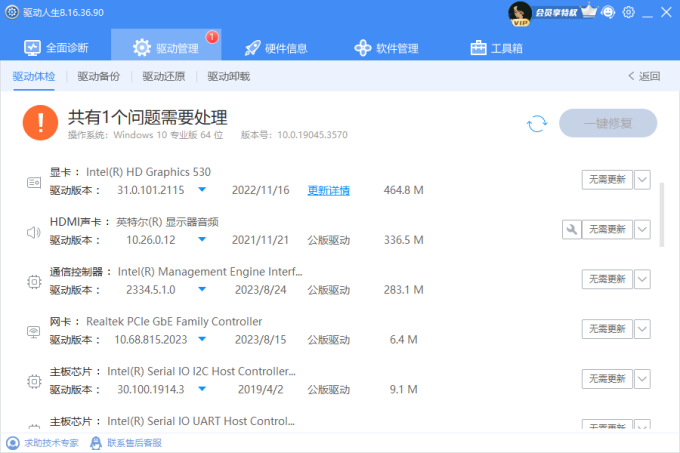
如果您暂时判断不出是哪里出现了问题,建议您使用驱动人生对电脑的驱动程序进行检测,进入“ 驱动管理”进行扫描,检查是哪个设备的驱动程序引起的故障。

如果有存在未更新地驱动程序,一键点击“ 升级驱动”即可。这个方法避免了您逐个对驱动程序进行检查安装,有效省去繁琐的步骤。
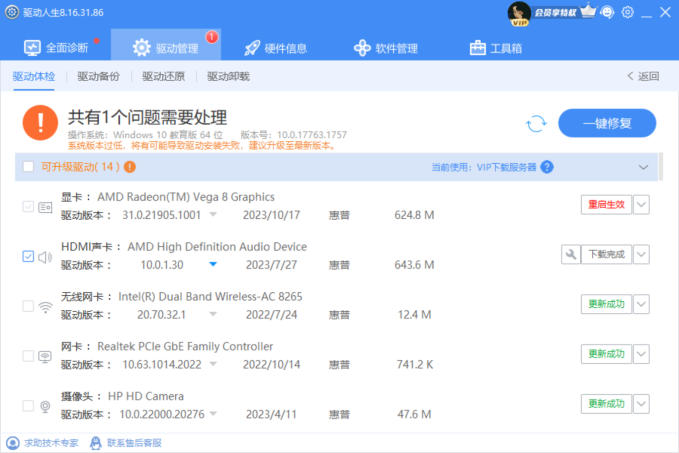
如果硬件设备有问题,如内存、显卡、网卡等,一般情况下也会造成电脑无法正常启动。此时,需要先关闭电脑,拔掉电源线,检查硬盘连接是否松动,可以重新插拔硬盘连接口。如果有外接设备(如USB设备、鼠标等),尝试拔掉它们后重启电脑。
为了让您更快更准地检测到硬件设备是否存在故障,在这种情况下,建议您也可以使用驱动人生进行检测,进入“ 全面诊断”里点击“ 立即扫描”即可。

通过连接外部显示器来判断是否是显示器问题。如果外部显示器能正常显示,则说明问题可能出现在笔记本内置显示屏上。

如果您已经安装了驱动人生并且进行前两步的操作,这一步可以省去,因为不管是显示器本身有问题还是显卡驱动异常,驱动人生都能够帮您检测出来,非常适合小白和懒人使用。







 浙公网安备33010502012242号