



1、备份重要数据
在进行任何系统升级之前,最重要的一步是备份重要的数据。由于系统升级可能会导致数据丢失或不可用,所以务必提前将重要文件、照片、音乐等资料备份到外部存储设备或云端。
2、检查硬件要求
在选择升级系统之前,需要确认电脑硬件是否满足新系统的要求。通常,升级系统对于处理器、内存、存储空间和图形处理器有一定的要求。可以通过查阅新系统的官方网站或手册来获取详细的硬件要求。

3、选择合适的升级方式
有两种主要的升级方式:在线升级和清洁安装。
①、在线升级是通过下载并安装新系统的升级包来完成,而清洁安装则需要将原有系统完全删除并重新安装新系统。②、如果当前系统运行稳定,没有太多问题,那么可以选择在线升级。这种方式相对简单,只需要连接到互联网,下载并安装升级包即可。③、如果当前系统遇到了很多问题,或者想要彻底清理电脑,那么建议选择清洁安装。这种方式需要提前准备一个安装盘或U盘,将其插入电脑,然后按照提示进行操作。

4、升级系统
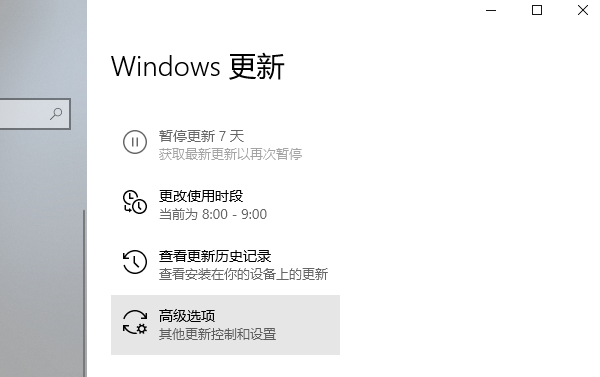
①、如果选择在线升级,打开系统设置界面,点击更新与安全,选择Windows Update,并点击检查更新。系统会自动搜索并下载可用的升级包。下载完成后,点击安装并按照提示进行操作。整个过程可能需要一些时间,取决于系统的大小和网络速度。
②、如果选择清洁安装,将安装盘或U盘插入电脑,重启电脑并进入BIOS设置,将启动设备调整为安装盘或U盘。保存设置并重启电脑,系统会从安装盘或U盘启动。按照提示逐步完成安装过程,包括选择语言、许可协议、磁盘分区等。最后,系统会自动安装并配置新系统。
5、恢复数据和设置
①、在完成系统升级后,需要将之前备份的数据恢复到新系统中。可以将外部存储设备连接到电脑,并将备份的数据复制到电脑相应的位置。②、另外,还需要重新设置一些个人偏好和软件。例如,更改壁纸、设置桌面图标、登录账号、安装常用软件等。







 浙公网安备33010502012242号