



1、检查网络连接
首先,我们需要检查网络连接是否正常。请确保您的计算机已经成功连接到互联网,并且网络连接稳定。您可以通过打开一个网页或者使用其他在线服务来测试网络连接。
2、清除DNS缓存
如果网络连接正常但仍然遇到DNS异常,我们可以尝试清除DNS缓存。DNS缓存保存了最近访问过的域名与对应IP地址的映射关系,可能会导致一些问题。
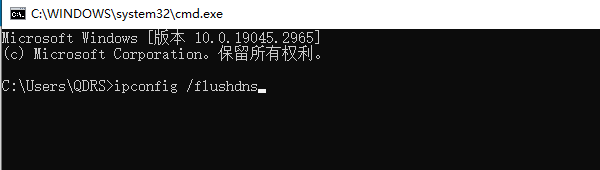
在Windows系统中,按下Win + R组合键打开运行窗口,输入cmd并点击确定,打开命令提示符窗口。在命令提示符中输入以下命令并按下回车键:,ipconfig /flushdns这将清除DNS缓存。然后,重新启动您的计算机,并尝试再次访问网站。
3、更改DNS服务器
①、如果清除DNS缓存后问题仍未解决,我们可以尝试更改DNS服务器。您可以选择使用公共DNS服务器,如Google Public DNS或OpenDNS。这些DNS服务器通常比ISP提供的DNS服务器更快且稳定。
②、在Windows系统中,右键单击任务栏上的网络图标,选择"打开网络和Internet设置"。在新打开的窗口中,点击"更改适配器选项"。
③、找到当前正在使用的网络连接,右键单击并选择"属性"。在属性窗口中,双击"Internet协议版本4(TCP/IPv4)"。
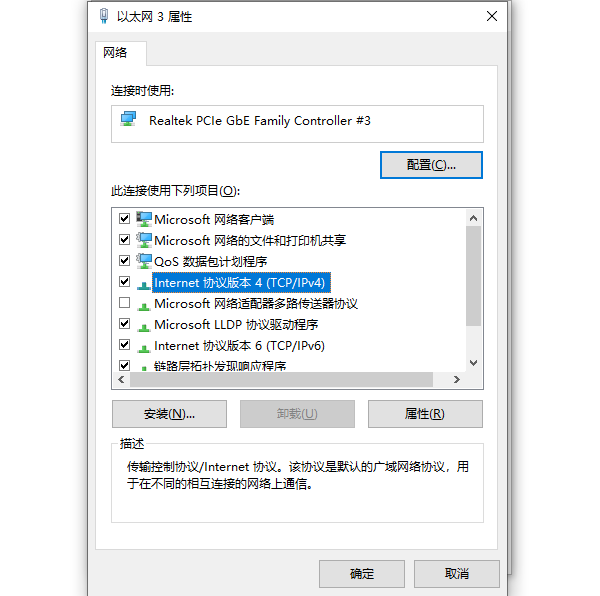
④、在新打开的窗口中,选择"使用下面的DNS服务器地址",并填入首选DNS服务器和备用DNS服务器的IP地址。例如,Google Public DNS的IP地址是"8.8.8.8"和"8.8.4.4"。完成后,点击确定保存更改。
⑤、现在,重新启动您的计算机,并再次尝试访问网站。如果问题仍然存在,请继续下一步。
4、检查防火墙和安全软件
①、防火墙和安全软件有时会阻止DNS查询,导致DNS异常。请确保您的防火墙和安全软件允许DNS查询通过。
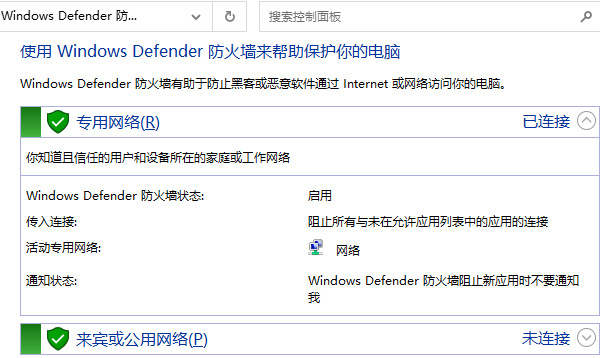
②、在Windows系统中,右键单击任务栏上的防火墙图标,选择打开防火墙控制面板。在控制面板中,找到防火墙设置,并确保允许DNS查询通过。如果您使用的是第三方安全软件,也请检查其设置并确保允许DNS查询通过。
5、重置网络设置
如果以上方法都没有解决问题,我们可以尝试重置网络设置。这将恢复所有网络相关的设置到默认状态。
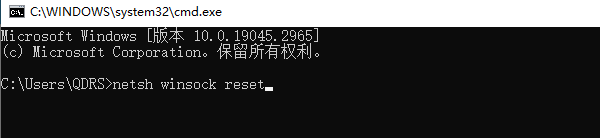
在Windows系统中,按下Win + R组合键打开运行窗口,输入cmd并点击确定,打开命令提示符窗口。在命令提示符中输入以下命令并按下回车键:,netsh winsock reset这将重置Winsock。然后,重新启动您的计算机,并尝试再次访问网站。







 浙公网安备33010502012242号