


”的C盘清理工具,方法比较简单点击“立即瘦身”就自动清理完成了。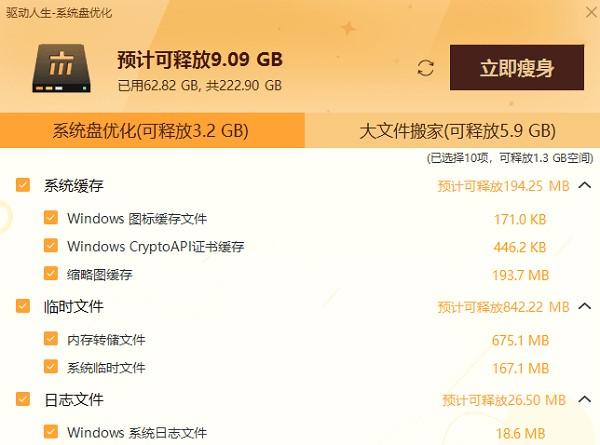
休眠功能是Windows系统的一个特性,可以将内存中的数据保存到硬盘上,以便在下次开机时快速恢复。但是,休眠功能也会占用C盘的大量空间,一般是内存大小的75%左右。如果您不经常使用休眠功能,可以关闭它,以节省C盘空间。关闭休眠功能的步骤如下:,
1、在电脑桌面上右键单击“开始”菜单,键盘输入win+R,打开“命令提示符(管理员)”。
2、在弹出的黑色窗口中, 输入“powercfg -h off”命令,然后按回车键。
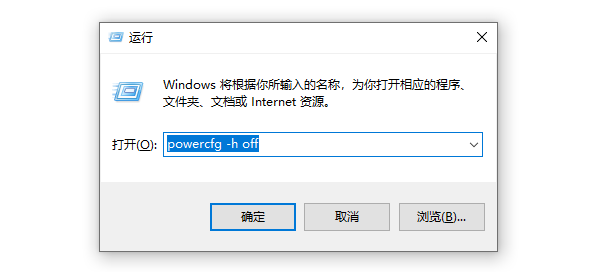
3、重新启动电脑,即可关闭休眠功能,并删除C盘中的hiberfil.sys文件。
如果您的C盘中安装了很多应用程序,也会占用C盘的大量空间。您可以将一些不常用的或者体积较大的应用程序迁移到其他盘,以释放C盘空间。迁移应用程序的步骤如下:,
1、在电脑桌面上右键单击“开始”菜单,选择“设置”。
2、在弹出的窗口中,单击“应用”。
3、在应用和功能界面中,您可以看到所有安装在电脑上的应用程序,您可以按照“大小”或者“安装日期”进行排序,找到您想要迁移的应用程序。
4、 单击您想要迁移的应用程序,然后单击“移动”按钮。
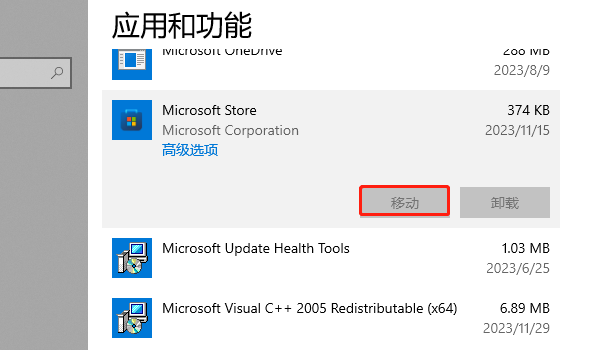
5、在弹出的窗口中,选择您想要迁移到的驱动器,然后单击“移动”按钮,即可完成应用程序的迁移。







 浙公网安备33010502012242号