



1、占用网络带宽和硬盘空间,影响用户的其他网络活动和存储需求。
2、强制重启电脑,打断用户的工作或娱乐。
3、更新失败或出错,导致系统不稳定或无法启动。
4、更新不兼容,导致某些软件或硬件无法正常使用。
因此,很多用户想要关闭win10自动更新,以便自己控制何时更新系统。那么,win10自动更新怎么关闭呢?下面我们将介绍几种方法:
方法一、使用组策略编辑器
组策略编辑器是一个可以管理电脑设置的工具,它可以用来关闭win10自动更新。但是,这个方法只适用于专业版或企业版的win10系统,家庭版的用户无法使用。具体步骤如下:
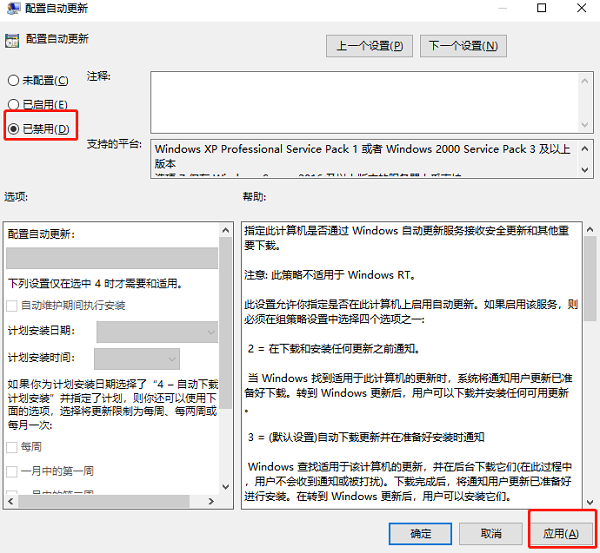
1、按下Win+R键,打开运行窗口,输入gpedit.msc,点击确定,打开组策略编辑器。、
2、在左侧导航栏中,依次展开计算机配置、管理模板、Windows 组件、Windows 更新。
3、在右侧窗口中,双击配置自动更新。
4、在弹出的对话框中,选择已禁用,点击确定。
5、关闭组策略编辑器。
这样就可以关闭win10自动更新了。如果想要恢复自动更新,只需重复上述步骤,并在第四步中选择未配置或已启用即可。
方法二、使用注册表编辑器
注册表编辑器是一个可以修改系统设置的工具,它也可以用来关闭win10自动更新。这个方法适用于所有版本的win10系统,但是需要注意备份注册表,并谨慎操作,以免造成系统损坏。具体步骤如下:
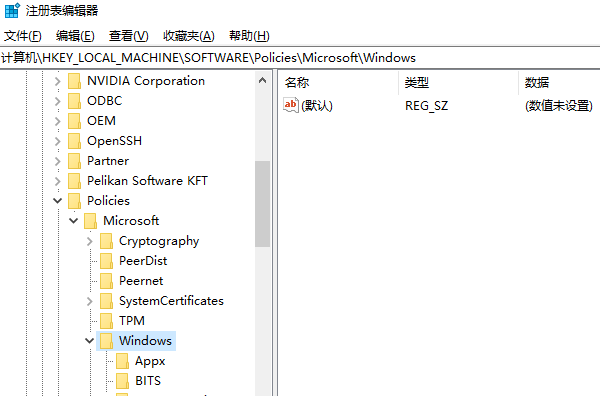
1、按下Win+R键,打开运行窗口,输入regedit,点击确定,打开注册表编辑器。
2、在左侧导航栏中,依次展开HKEY_LOCAL_MACHINE、SOFTWARE、Policies、Microsoft、Windows。
3、在右侧窗口中,右键点击空白处,选择新建->项,命名为WindowsUpdate。
4、在新建的项中,右键点击空白处,选择新建->项,命名为AU。
5、在新建的项中,右键点击空白处,选择新建->DWORD (32位)值,命名为NoAutoUpdate。
6、双击新建的值,在弹出的对话框中,在数值数据栏中输入1(代表禁用),点击确定。
7、关闭注册表编辑器。
这样就可以关闭win10自动更新了。如果想要恢复自动更新,只需重复上述步骤,并在第六步中输入0(代表启用)即可。
方法三、使用服务管理器
服务管理器是一个可以管理系统服务的工具,它也可以用来关闭win10自动更新。这个方法适用于所有版本的win10系统,并且比较简单。具体步骤如下:
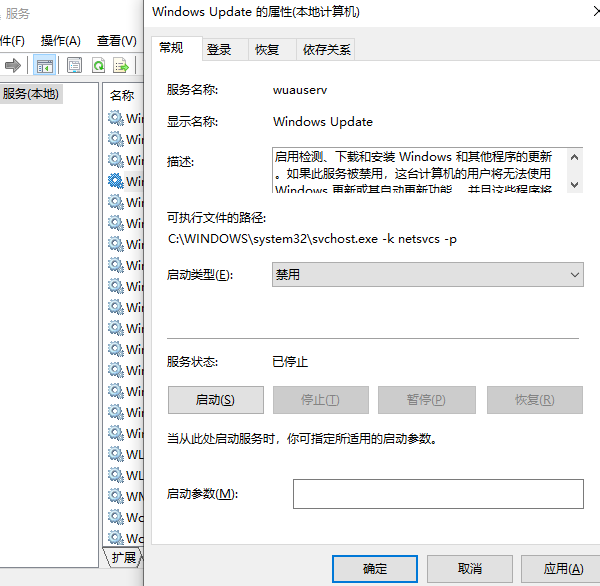
1、按下Win+R键,打开运行窗口,输入services.msc,点击确定,打开服务管理器。
2、在右侧窗口中,找到Windows Update服务,双击它。
3、在弹出的对话框中,在启动类型栏中,选择禁用,点击确定。
4、关闭服务管理器。
这样就可以关闭win10自动更新了。如果想要恢复自动更新,只需重复上述步骤,并在第三步中选择自动或手动即可。








 浙公网安备33010502012242号