


开机密码取消步骤。

有些用户可能觉得每次开机都要输入密码很麻烦,或者担心忘记密码而无法使用电脑,或者想要提高电脑的启动速度,所以想要取消win10开机密码。取消win10开机密码可以让您直接进入桌面,不用再输入密码,节省时间和精力。

取消win10开机密码的方法有很多,下面我们介绍两种常用的方法:
方法一:使用控制面板
这种方法可以让您将原来设置的密码清空,实现自动登录。
步骤如下:

1、按下【Win + S】键,搜索【控制面板】,点击打开。
2、在控制面板窗口中,点击【用户账户】,进入后点击【管理账户】。
3、在界面中点击【更改账户】,选择【管理其他账户】。
4、在账户列表中,选择您想要取消密码的账户,点击【更改密码】。
5、在【更改密码】中输入原先设置的密码,其他都不填,点击【更改密码】即可取消win10开机密码。
方法二:使用netplwiz命令
这种方法可以让您保留原来设置的密码,但是在登录时不用再输入。
步骤如下:
1、按下【Win + R】键,打开【运行】窗口,然后直接输入netplwiz命令并执行。
2、在用户账户窗口中,选择好用户,然后取消“要使用本计算机,用户必须输入用户名和密码选项,并应用。
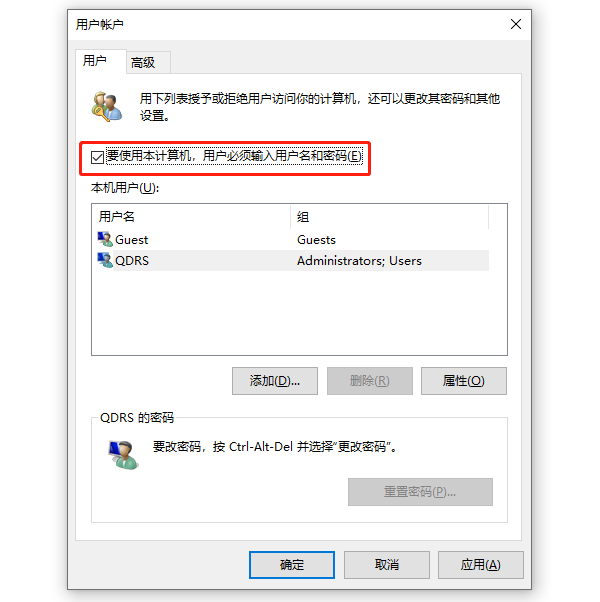
3、接下来请输入当前这个用户的密码,点击【确定】按钮。








 浙公网安备33010502012242号