


安全模式有多种方法,下面介绍四种常用的方法:

1、win+R打开运行任务栏的搜索框中输入“msconfig搜索并打开“系统配置程序。
2、单击“引导选项卡,在“引导选项部分下,选中“安全引导选项。
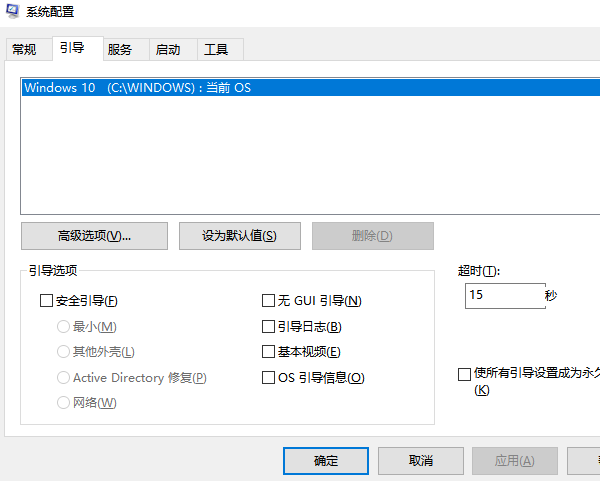
3、选择“最小选项以安全模式启动Windows 10,或者选择“网络选项以在具有网络支持的基本环境中启动。
4、点击“确定并重启电脑,就会进入安全模式。
1、通过组合键Win + I打开系统设置 – 更新和安全 – 恢复,单击“高级启动的“立即重新启动按钮,系统重启后就会直接进入高级启动选项。
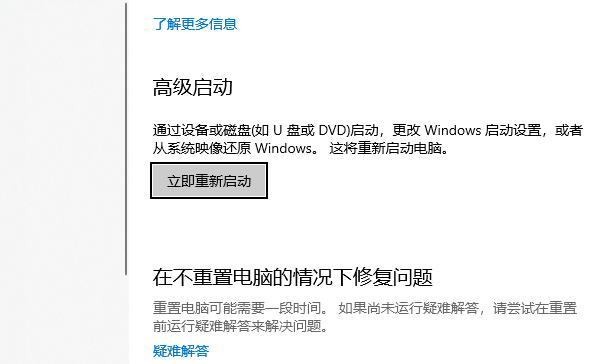
2、依次选择“疑难解答->“高级选项->“启动设置->“重启使用数字键4或者功能键F4,选择“启用安全模式。也可以根据自己的需要选择其他启动模式。
1、如果已经登录到桌面,单击左下角的开始按钮 - 电源,按住键盘的Shift再单击重启,系统重启后就会直接进入高级启动选项。
2、如果在等待输入密码登录的界面,单击右下角的电源图标,按住键盘的Shift再单击重启,系统重启后也会进入高级启动选项。

3、然后依次选择“疑难解答->“高级选项->“启动设置->“重启使用数字键4或者功能键F4,选择“启用安全模式。也可以根据自己的需要选择其他启动模式。
1、使用组合键 Win+R打开运行窗口,输入命令 shutdown /r /o ,系统重启后就会直接进入高级启动选项。
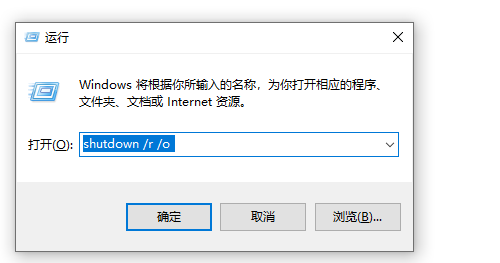
2、依次选择“疑难解答->“高级选项->“启动设置->“重启使用数字键4或者功能键F4,选择“启用安全模式。也可以根据自己的需要选择其他启动模式。








 浙公网安备33010502012242号