


或者被病毒感染了,还有些情况是不小心被删除了。但其实,大多数情况下,这个问题都是可以轻松解决的,只需要按照以下几个步骤操作就可以了。

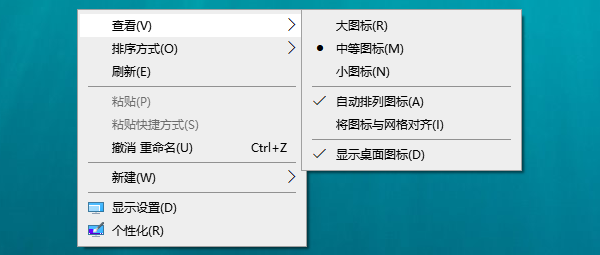
有时候,桌面上的图标不见了,可能是因为我们不小心修改了桌面的显示设置,导致图标被隐藏了。为了检查这一点,我们可以在桌面上右键点击,选择“查看菜单,然后看看是否勾选了“显示桌面图标这一选项。如果没有勾选,那么我们只需要把它勾上,就可以恢复桌面上的图标了。
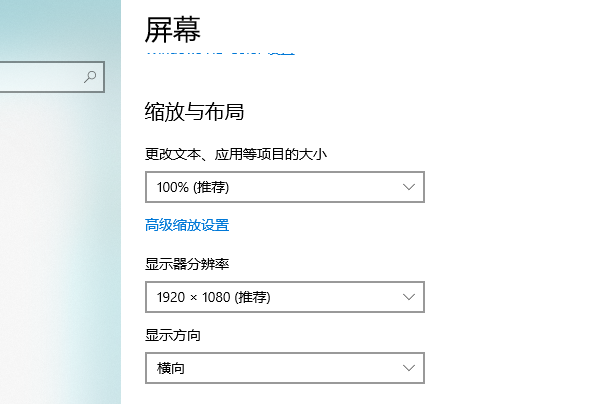
有时候,桌面上的图标不见了,可能是因为我们调整了电脑的分辨率或者缩放比例,导致图标被挤出了屏幕范围。为了检查这一点,我们可以在桌面上右键点击,选择“显示设置菜单,然后看看是否选择了合适的分辨率和缩放比例。一般来说,分辨率应该选择与屏幕尺寸相匹配的值,缩放比例应该选择100%或者125%。如果我们发现分辨率或者缩放比例不合适,那么我们可以调整它们,然后重新排列桌面上的图标。
如果是不小心删除了桌面图标,或者清空了回收站,那么您可以在回收站中查找并恢复您的图标。具体步骤如下:
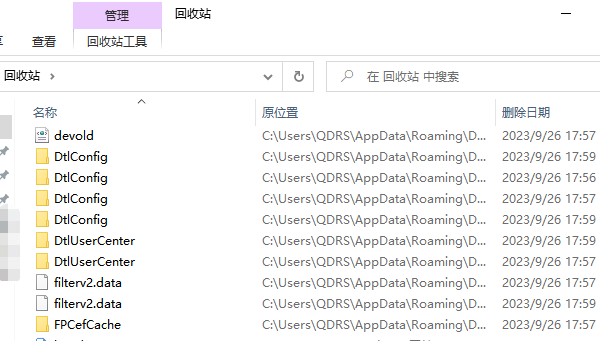
①、在桌面上双击回收站图标,打开回收站窗口。
②、在回收站窗口中,找到你想要恢复的文件或文件夹,可以按名称、类型、日期等方式排序或搜索。
③、选中你想要恢复的文件或文件夹,右键单击,选择还原。
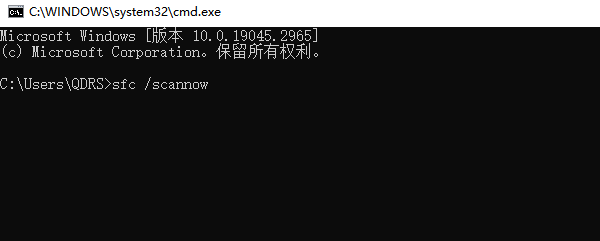
有时候,桌面上的图标不见了,可能是因为系统文件被损坏或者丢失了,导致桌面无法正常加载。为了检查这一点,我们可以使用系统文件检查器(SFC)工具来扫描和修复系统文件。SFC工具是Windows系统自带的一个命令行工具,可以帮助我们修复一些常见的系统问题。为了使用SFC工具,我们需要打开命令提示符(CMD)窗口,然后输入以下命令:
sfc /scannow,
然后按回车键执行。这个命令会让SFC工具扫描所有的系统文件,并且自动修复发现的问题。这个过程可能需要一些时间,所以我们需要耐心等待。如果SFC工具修复了一些问题,那么我们可能需要重启电脑才能看到效果。







 浙公网安备33010502012242号