


上调出我的电脑图标呢?本文将为您介绍我的电脑图标调出步骤的详解。

首先,我们需要打开个性化设置,这里有两种方法:
1、方法一:在桌面空白处右键单击,选择“个性化选项。
2、方法二:点击左下角的“开始菜单,然后点击“设置按钮,在打开的窗口中选择“个性化选项。
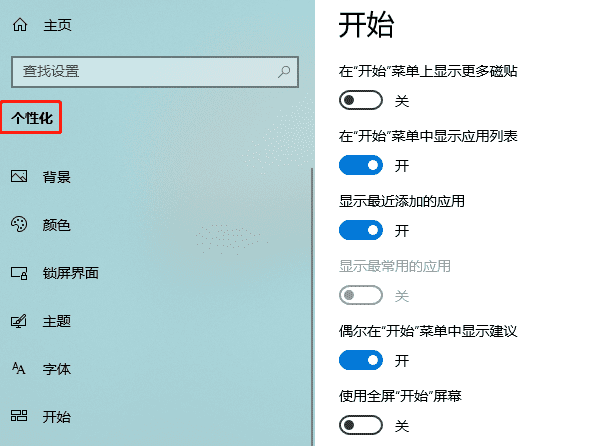
接下来,我们需要打开桌面图标设置,这里也有两种方法:
1、方法一:在个性化设置窗口中,点击左侧的“主题菜单,然后在右侧的设置中找到“桌面图标设置选项。
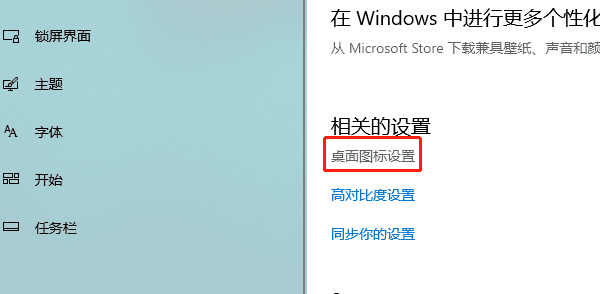
2、方法二:在个性化设置窗口中,点击左侧的“桌面菜单,然后在右侧的设置中找到“相关设置部分,点击“桌面图标设置选项。
最后,我们需要勾选计算机选项,这样就可以在桌面上显示我的电脑图标了:
1、在弹出的桌面图标设置窗口中,在下面找到“计算机选项,“计算机就是win10系统中的“此电脑或者“我的电脑的意思。
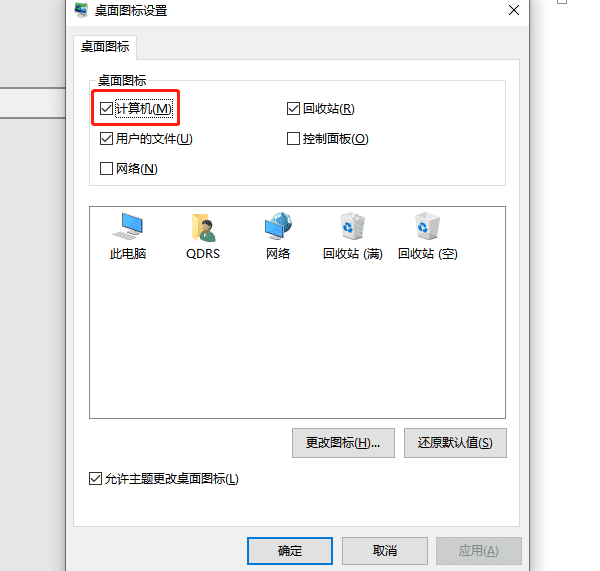
2、勾选“计算机选项,然后在下面的图标中选中“此电脑图标。
3、点击底部的“应用按钮和“确定按钮。
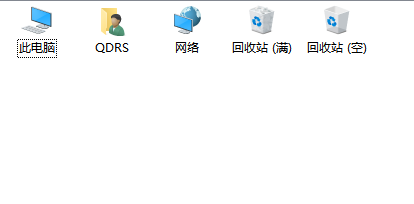
完成以上步骤后,我们就可以回到桌面上看到我的电脑图标已经显示出来了。我们可以点击它来打开或者管理我们的文件和文件夹了。
1、如果我们想要更改我的电脑图标的样式或者名称,我们可以在桌面图标设置窗口中选择相应的图标,然后点击“更改图标或者“重命名按钮进行修改。
2、如果我们想要隐藏我的电脑图标,我们可以在桌面图标设置窗口中取消勾选计算机选项。
3、如果我们想要快速访问我的电脑,我们也可以使用键盘快捷键Win+E来打开文件资源管理器。







 浙公网安备33010502012242号