


。这是一种比较通用和有效的方法,适用于多种情况下的数据恢复,例如分区丢失、格式化、病毒攻击等。使用专业数据恢复软件时,需要注意以下几点:
1、打开软件,根据软件的提示和界面,选择要恢复的文件类型和要扫描的硬盘或分区,并开始扫描。
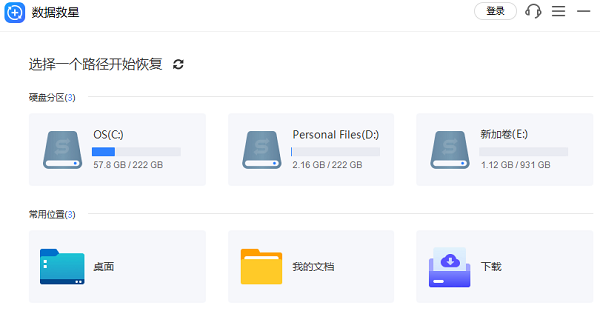
2、在扫描过程中,可以随时暂停或停止扫描,并查看扫描结果。如果找到了要恢复的文件,并且能正确预览,就可以停止扫描并进行恢复。
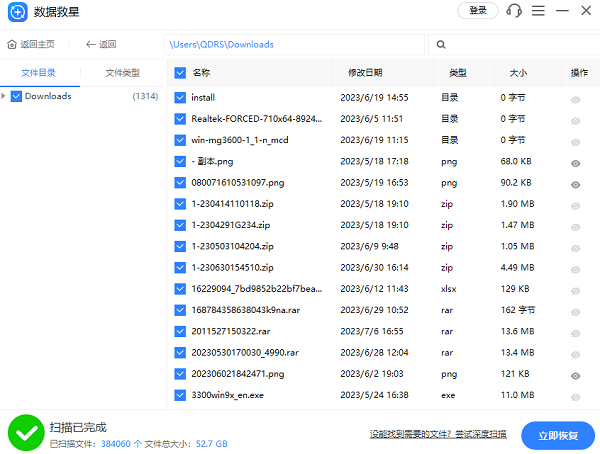
3、在选择要恢复的文件后,选择一个与扫描磁盘不同的位置保存,并等待恢复完成。
如果你平时有备份电脑上的重要文件或者系统,那么你就可以使用系统自带的备份和还原功能来恢复你的数据。备份和还原是Windows系统中的一个功能,它可以让你创建数据文件和系统的备份副本,并从备份中恢复文件或者系统。要使用这个功能,你需要先有一个外部驱动器或者网络位置来保存你的备份。具体步骤如下:
1、连接你存储备份文件的外部驱动器或者网络位置到你的电脑上。
2、在任务栏上,打开开始菜单,键入控制面板,然后打开控制面板窗口。
3、在控制面板窗口中,选择系统和安全,然后选择备份和还原(Windows 7)。
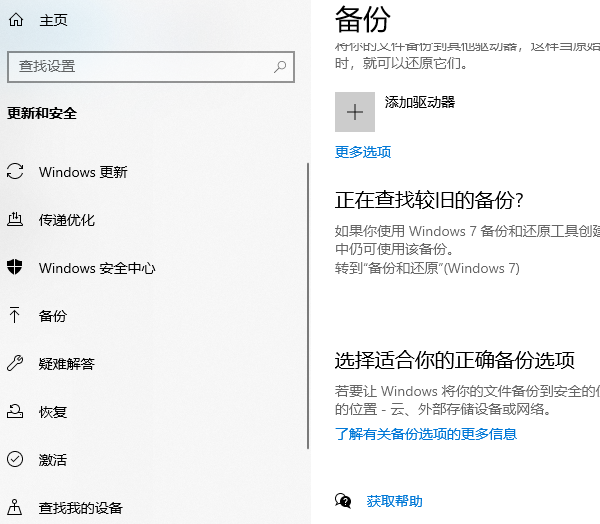
4、在备份和还原窗口中,选择恢复我的文件或者从另一个备份恢复文件,根据你的需要。
5、在弹出的窗口中,找到你想要恢复的文件或文件夹,可以按照日期、大小、类型等方式排序或搜索。
6、选中你想要恢复的文件或文件夹,点击下一步按钮。
7、选择一个位置保存你的文件,可以是原来的位置或者新的位置。
8、点击恢复按钮,等待文件恢复完成。








 浙公网安备33010502012242号