


在数字化的今天,电脑成为了我们生活中的重要伙伴。无论是工作还是娱乐,电脑都发挥着不可替代的作用。而其中,声卡作为电脑的重要组成部分之一,负责处理声音信号,为用户带来丰富的听觉体验。然而,随着时间的推移和技术的进步,更新或重新安装声卡驱动程序可能会成为必要。本文将指导您如何正确地下载并安装声卡驱动程序。

对于不熟悉硬件型号或不确定如何手动下载驱动的用户,推荐下载驱动人生“软件,它可以自动检测你的声卡驱动以及驱动版本,然后匹配下载和安装最新的驱动程序。具体操作如下:
1、启动驱动人生后,点击“驱动管理功能,点击“立即扫描等待驱动扫描完成;
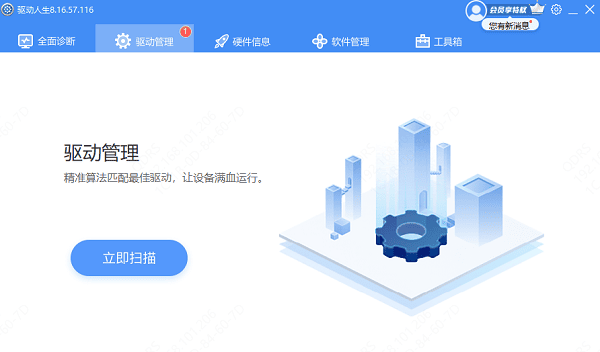
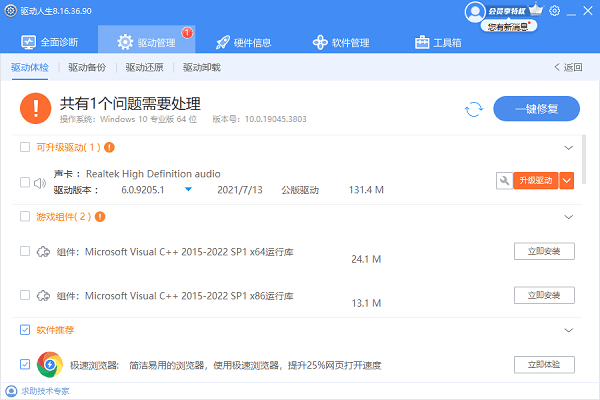
2、扫描结束后就会检测出你的电脑需要升级的驱动,点击“立即修复等待驱动下载更新完成即可。
首先,我们需要知道自己的电脑中安装的是哪一种声卡。我们可以在“设备管理器中找到“声音、视频和游戏控制器选项,在这里可以查看到已安装的声卡信息;
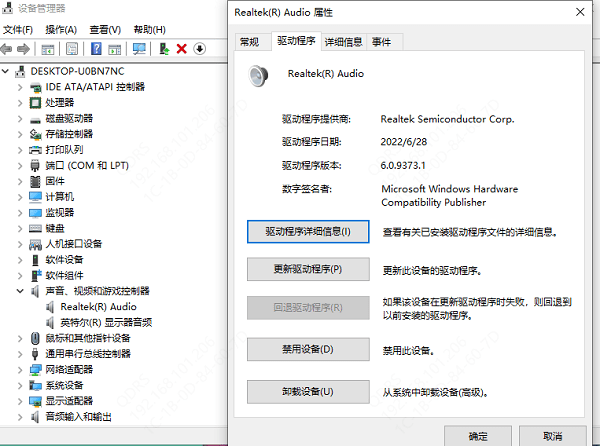
一旦确定了声卡的具体型号,下一步就是访问制造商的官方网站。在这里,您可以找到适用于您的设备的最新驱动程序。
在官网中,根据声卡型号选择合适的驱动程序进行下载。注意确认所下载的驱动版本是否与您的操作系统兼容(例如32位或64位系统)。下载之前,建议阅读相关的安装指南或说明文档,以确保能够顺利安装。
在安装新的驱动程序之前,最好备份当前正在使用的驱动文件。这样,如果新安装的驱动有问题,您可以轻松恢复到以前的状态。此外,定期检查并更新驱动程序也是一个好习惯,这有助于保持系统的稳定性和性能。
下载完成后,按照屏幕上的指示完成安装过程。大多数情况下,驱动程序会有一个简单的安装向导帮助您完成安装。如果过程中遇到任何问题,可以参考制造商提供的技术支持文档或者联系客服寻求帮助。
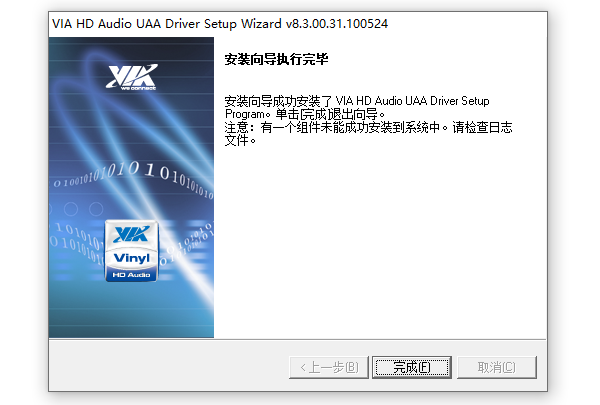
安装完毕后,请务必测试电脑的音效功能是否正常工作。播放一段音乐或视频,确认声音清晰无误。如果一切正常,那么恭喜您成功更新了声卡驱动!,







 浙公网安备33010502012242号