发信息做推广,我选黔优网

发布产品信息
微信公众号

电脑屏幕亮度/对比度调节方法大全

我要举报 来源:黔优网作者:小优 责编:小优 时间:2023-05-25 13:53:19 浏览量:218
导读:电脑屏幕太亮了或太暗了怎么调节?很多人都不知道具体如何调整屏幕亮度才好?一般来说,我们的屏幕亮度是默认的,有时候觉得亮度不合适就需要调节,下面IT备忘录小编就给大家分享一些方法,帮助大家调节电脑的屏幕明

电脑屏幕太亮了或太暗了怎么调节?很多人都不知道具体如何调整屏幕亮度才好?一般来说,我们的屏幕亮度是默认的,有时候觉得亮度不合适就需要调节,下面IT备忘录小编就给大家分享一些方法,帮助大家调节电脑的屏幕明暗度。

电脑屏幕亮度调节方法大全

方法一:(以win7系统为例子调节电脑屏幕亮度)

1、在控制面板窗口中打开系统和安全选项。
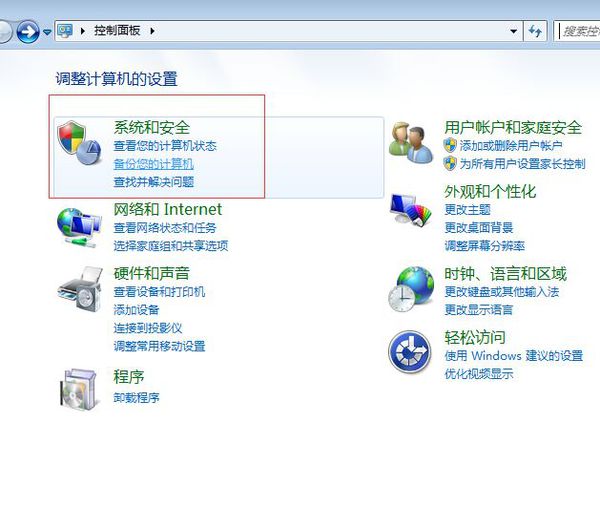
在控制面板窗口中打开系统和安全选项。

2、在系统和安全窗口中找到电池选项,点击更改电池设置。
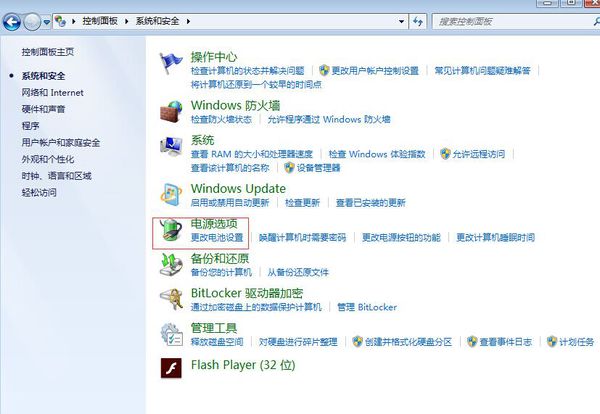
在系统和安全窗口中找到电池选项,点击更改电池设置。

3、新窗口底部就有调节亮度的滑块,左右滑动调节到自己感觉舒服法亮度即可。
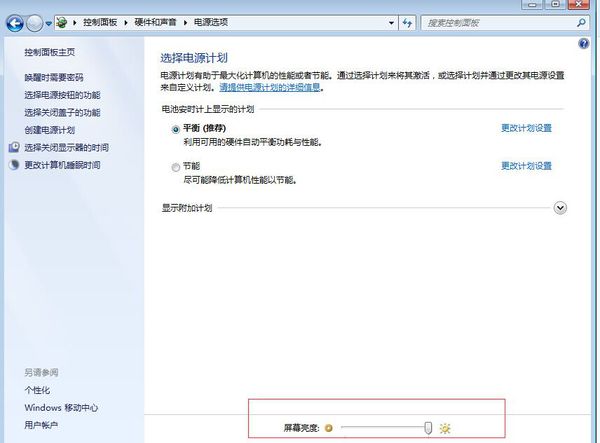
新窗口底部就有调节亮度的滑块,左右滑动调节到自己感觉舒服法亮度即可。

方法二:通过显示器上面的按钮调节电脑屏幕明暗度。

现在的液晶显示器上通常厂家大多都会内置几种不同场景的屏幕颜色明暗度模式或者手工调节亮度/对比度,大家需要仔细观察显示器上的按钮,逐个按下,多按几下,一般就知道怎么调节了。
通过显示器上面的按钮调节电脑屏幕明暗度。

方法三:

若是笔记本电脑,则可以通过键盘上的FN键+F1-F12(之间有亮度+或-图标对应的按键)来调节屏幕亮度或明暗度。
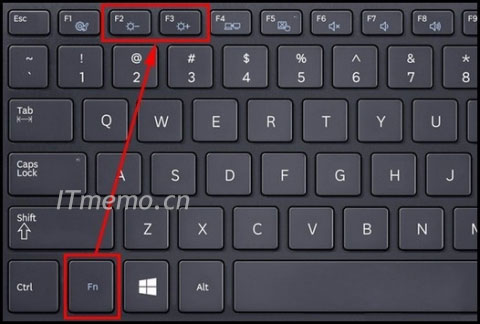
若是笔记本电脑,则可以通过键盘上的FN键+F1-F12(之间有亮度+或-图标对应的按键)来调节屏幕亮度或明暗度。

方法四:显卡驱动控制面板来调节屏幕亮度

一般显卡控制面板也是可以调节屏幕亮度/对比度的,比如:英伟达N卡的显卡驱动控制面板就可以调节、虽然IT备忘录小编不用A卡,但是估计也是可以的。
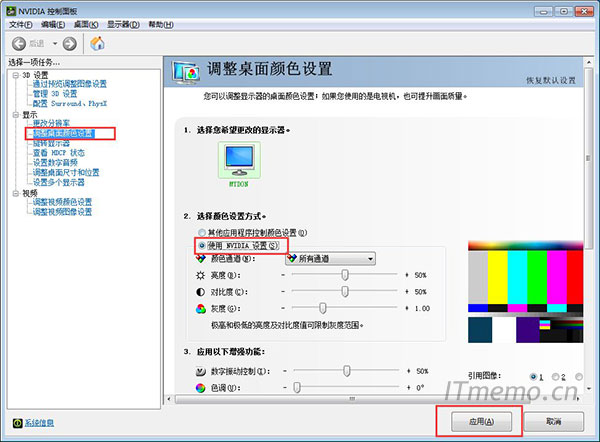
显卡驱动控制面板来调节屏幕亮度

温馨提示:有时候我们装完系统屏幕很暗、看不清楚无法调节屏幕亮度,大部分原因是显卡驱动没有安装好导致的。

以上就是IT备忘录给大家分享的关于电脑屏幕亮度调节方法大全,希望能帮到大家调节电脑屏幕颜色,适合自己的眼睛的光线强度,保护好自己的眼睛。


 
  • 下一篇: windows11强制安装教程 绕过win11安装限制TPM
  • 上一篇: DNS的作用是什么?DNS的工作原理?
 
没用 0举报 收藏 0评论 0
免责声明:
以上展示内容来源于用户自主上传及公开网络信息收集整理,版权归属原作者所有,平台不承担内容准确性责任,版权争议与本站无关。本文涉及见解与观点不代表黔优网官方立场,仅供技术交流参考,黔优网为纯技术资讯交流平台,不参与任何商业服务及交易行为,所有企业信息均经基础资质审核后展示。本文标题:电脑屏幕亮度/对比度调节方法大全,本文链接:https://www.qianu.com/n/250616.html,欢迎转载,转载时请说明出处。若您发现本文涉及版权争议或违法违规内容,请您立即通过点此【投诉举报】并提供有效线索,也可以通过邮件(邮箱号:kefu@qianu.com)联系我们及时修正或删除。


推荐图文资讯



