


最近很多用户反馈说,电脑更新系统后打印机共享就报错误代码:连接到打印机 windows无法连接到打印机,操作失败,错误为:0x0000011b,下面IT备忘录小编就分别以各个windows系统版本给大家分享解决方法。
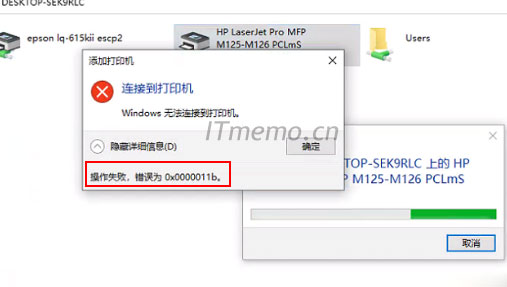
win7打印机共享报错0x0000011b解决方法:
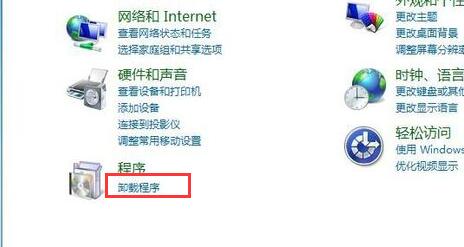
1、首先,我们双击打开“控制面板”

2、打开后,点击程序下的“卸载程序”按钮。
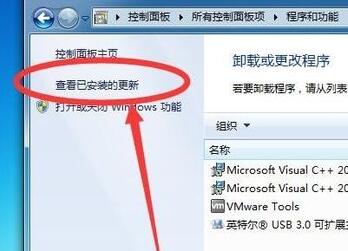
3、接着点击左上角“查看已安装的更新”
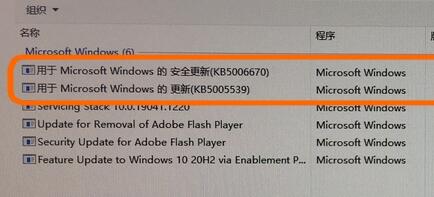
4、在其中找到“KB5006670”和“KB5005539”更新,右键“卸载”它们。
5、然后看看其中还有没有KB5005565、KB5005566、KB5005567、KB5005568、KB5005569、KB5006670、KB5006671、KB5006672、KB5007186、KB5007206、KB5007253、KB5007266、KB5008212、KB5008218这些更新,如果有的话,也全部卸载干净。
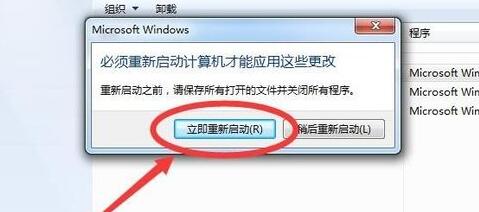
6、全部卸载完成后,点击“立即重新启动”就可以完美解决0x0000011b问题了。
其他windows系统版本解决方法:
解决方案:打开设置>应用和功能>程序和功能>查看已安装的更新>找到KB50055xx对应的更新,单击右键卸载,卸载完成后重启电脑即可。
Windows 10 版本 1507 — KB5005569(操作系统内部版本 10240.19060)
Windows 10 版本 1607 — KB5005573(操作系统内部版本 14393.4651)
Windows 10 版本 1809 — KB5005568(操作系统内部版本 17763.2183)
Windows 10 版本 1909 — KB5005566(操作系统内部版本 18363.1801)
Windows 10 版本 2004、20H2 和 21H1 — KB5005565(操作系统内部版本 19041.1237、19042.1237 和 19043.1237)
温馨提示:所以千万别没事随意更新操作系统,windows系统其实有很多Bug,IT备忘录小编一般是彻底关掉了系统更新功能的。







 浙公网安备33010502012242号