发信息做推广,我选黔优网

发布产品信息
微信公众号 微信公众号

win11输入体验关闭方法图文教程

我要举报 黔优网官方账号 时间:2023-07-26 15:02 浙江浏览量:166|  阅读时长:2分钟
导读:win11如何关闭或禁用输入体验?最近有很多win11用户遇到了输入体验对话框总是闪烁,关不掉的问题,不知道怎么办?IT备忘录小编认为可能是由于win11的默认系统服务和组件导致的,我们需要先禁用相关服务,再禁用输入

win11如何关闭或禁用输入体验?最近有很多win11用户遇到了输入体验对话框总是闪烁,关不掉的问题,不知道怎么办?IT备忘录小编认为可能是由于win11的默认系统服务和组件导致的,我们需要先禁用相关服务,再禁用输入体验服务就可以解决了,下面就分享一个参考教程给大家尝试解决。
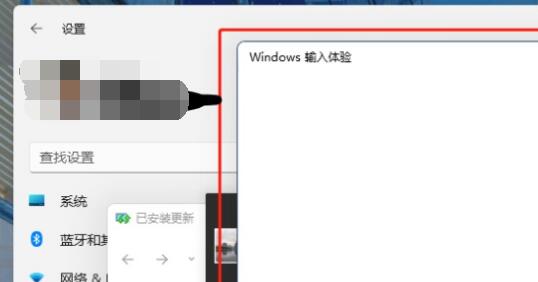
win11输入体验关闭方法图文教程

win11输入体验怎么关闭 win11禁用输入体验方法:

1、右键单击开始菜单,打开“任务管理器”
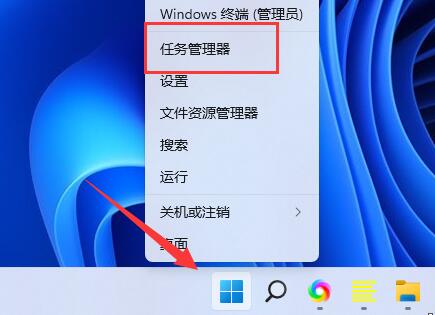
1、右键单击开始菜单,打开“任务管理器”

2、依次找到“CTF加载程序”、“Microsoft IME”和“服务主机:Text input management service”三个进程,右键“结束任务”
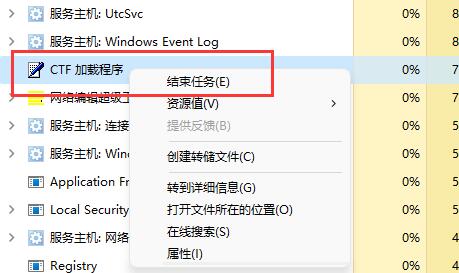
2、依次找到“CTF加载程序”、“Microsoft IME”和“服务主机:Text input management service”三个进程,右键“结束任务”

3、打开开始菜单,在上方搜索并打开“服务”
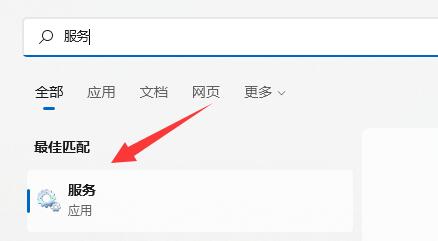
3、打开开始菜单,在上方搜索并打开“服务”

4、在其中找到“Text input management service”,右键“停止”它。
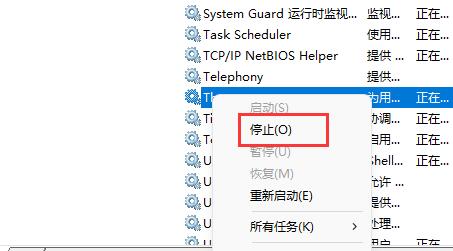
4、在其中找到“Text input management service”,右键“停止”它。

5、右键单击此电脑,打开“管理”
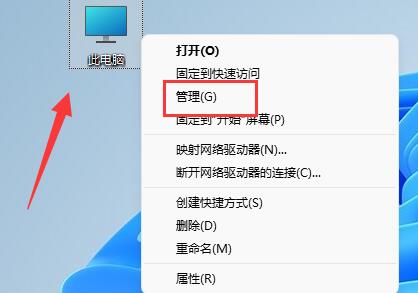
5、右键单击此电脑,打开“管理”

6、展开“任务计划程序”下的“Microsoft”中的“Windows”选项。
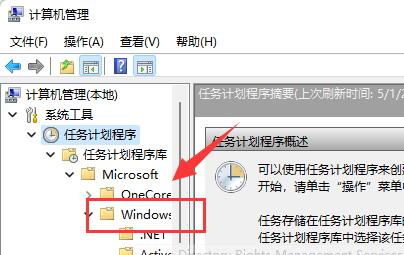
6、展开“任务计划程序”下的“Microsoft”中的“Windows”选项。

7、在左边找到“TextServicesframework”,右键其中的任务“禁用”它。

8、禁用完成后,重启电脑就可以永久关闭和禁用win11输入体验对话框了。
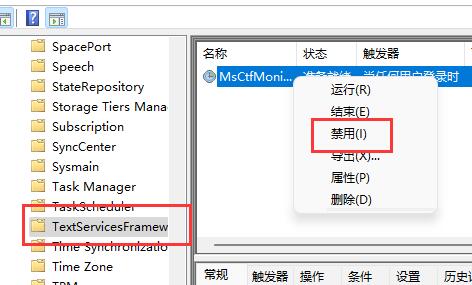
8、禁用完成后,重启电脑就可以永久关闭和禁用win11输入体验对话框了。

以上就是IT备忘录给各位网友分享的win11输入体验关闭、禁用图文教程,如果我们操作后还是会弹出输入体验,那就只能等待微软官方来修复这个bug了。


 
  • 下一篇: win11连接蓝牙耳机后音质差解决方法
  • 上一篇: win11找不到共享打印机原因和解决方法
 
没用 0举报 收藏 0评论 0
免责声明:
本页信息由“黔优网官方账号”发布,黔优网作为免费B2B信息发布平台,已对用户身份进行实名验证并对内容进行形式审核。信息的真实性、合法性由发布者独立承担全部责任,平台不承担内容准确性保证责任。本文涉及见解与观点不代表黔优网官方立场,交易决策前请务必自行核实,风险自负。原文链接:https://www.qianu.com/n/1730.html。如发现侵权或虚假内容,请【投诉举报】联系我们处理。


推荐图文资讯


